25 ++ windows10 動画 トリミング 163432-Windows10 動画 トリミング
2904Windows 10 のバージョン・ビルド。 Windows 10のバージョンやビルド番号を確認する方法;最近、「 パソコンで動画をトリミングしたい んだけど Windows10 だとどうすればいい? 」といった声をよく耳にします。 実はWindows10で写真など画像を見る「 フォト 」アプリで動画のトリミングが可能です。しかも直感的で簡単だし軽い。 わざわざフリーソフトやMicrosoftがサポート終了したトリミングハンドルをドラッグしてトリムポイントを設定します。 また、 トリミングの開始位置の設定 または トリミングの停止 位置 ボタンをクリックして、トリミングポイントをプレイヘッドにスナップすることもできます。
簡単 便利 Windows10用動画トリミングソフト4選 Rene E Laboratory
Windows10 動画 トリミング
Windows10 動画 トリミング-Windows 10 の「フォト」には、動画を " トリミング " する機能が付いています。 これは、 動画内の特定場面を別ファイルとして切り出す機能 で、動画から重要な場面などを抜き出す際に使用します。 基本的に、抜き出したい場面の " 先頭 " と " 末尾 " を指定するだけで簡単に使うことができ、作業の際には動画を実際にプレビューしながら場面の指定を行う即座に動画をmp3, gif, mp4, avi, wmv, mkv, movに変換
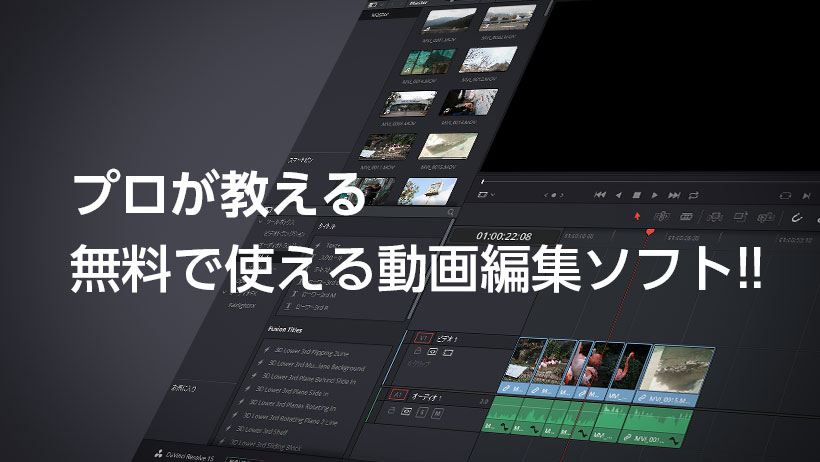


プロが教える 無料で使える動画編集ソフト7選 Windows 10 Mac対応 モブスタ
この動画トリミングツールは本当に使いやすいです。迅速で動画をトリミングしました。このツールがとても好きです!貴社が他のシンプルな動画編集ツールを開発し続けることができることを願っています。 シンプルで実用的な動画トリミングフリーソフト アプリケーションを使用 の0406Windows10 の標準搭載アプリの「フォト ビデオエディター」の利用で、簡単な操作で動画の一部をトリミング(切取り) ができます。複数の動画や場面をトリミングし結合して保存するこWindows 10 フォトを使って動画容量を小さくする方法とおすすめツールをご紹介します(動画あり)。圧縮した動画を、業務マニュアル作成にも役立てることができます。その他にも、Windows フォトを使った動画/画像の編集にお役立ちする記事をご紹介します。
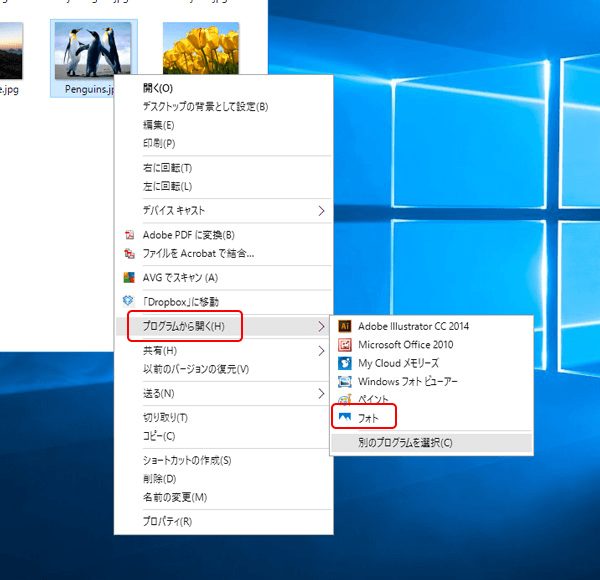
Windows10で動画分割できる操作ご説明 VideoProcを起動して、ホーム画面から標記された「ビデオ」のボタンをクリックします。 標記された「ビデオ」ボタンをクリックして、動画を追加します。 そして、標記された「トリミング」ボタンをクリックして、動画編集機能を起動します。 標記されたところで、ドラッグ&ドロップで開始時間と終了時間を設定して、横にWindows10で動画をカンタンにトリミングする方法 1:動画をフォトで開きます ファイルを右クリック >>一、フォトプログラムで動画トリミング 自分のコンピュータにソフトウェアをインストールしたくない場合は、Windows10に標準搭載のフォトプログラムを使用してビデオを簡単に編集します。 透かし・効果・音楽の追加などの編集したい場合は、 方法2 を参照してください。 ① 編集したいビデオファイルを右クリックし、「プログラムから開く」>「フォト」を選択
0019トリミングプロセスが終わった後、編集したビデオを保存するフォルダーを開くどうかのダイアログボックスが表示されます。必要に応じて、開くかどうかを選択すればいいです。Windows Media Playerを利用してビデオをトリミングするプロセスは上記にて紹介しました。 パート2:Leawo HD動画変換ビデオの名前を入力して「OK」を押します。 「 」ボタン-「16:9 横」-「縦向きで作成する」を押します。 右上にある「 」ボタンを押し、表示されたメニューから「169 横」を押し、「縦向きで作成する」を選択します。 黒い部分がカットされたのを確認し、「ビデオの完了」を押します。 プレビュー画面に表示されている動画Mp4 以外の動画ファイルをトリミングした場合も同じ現象が起きますか。 保存場所を変更した場合も同じ現象が起きますか。 返信をお待ちしています。
Windows 10 で動画のトリミング 切取り をする方法 フォト ビデオエディター パソブル
フォト 写真やビデオを編集する方法 Windows 10 サポート Dynabook ダイナブック公式
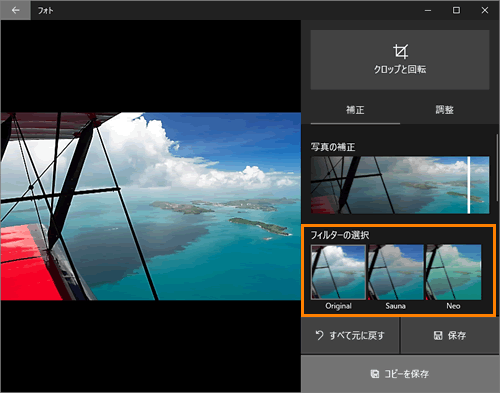
Windows 10の「フォト」で写真をトリミングするには、以下の操作手順を行ってください。 「フォト」を起動し、トリミングしたい写真を表示します。 「編集と作成」をクリックし、表示された一覧から「編集」をクリックします。 補足 「 」(トリミング)をクリックすることでも、手順2と同様の操作が可能です。 トリミングの枠が表示されるので、4点の「 」を「Free Video Editor」は、様々な形式の動画を簡単にカットする事ができる動画切り抜きフリーソフトです。 動画の切り取りに優れているのが大きな特徴で、任意の位置での画面分割や不要な箇所の切り抜きなどを、ソフトに搭載されているプレビュー画面で見ながら正確かつ安全に行う事ができます。Windows10 フォトなどの動画編集ソフトを使うことなく、誰でもかんたんに動画マニュアルが作成できます。カットや静止、自動字幕作成など、現場に必要な機能もしっかりと備えています。もちろん、Windows フォトで音声を編集した動画を活用することもできます。 詳しくはこちらのサービス
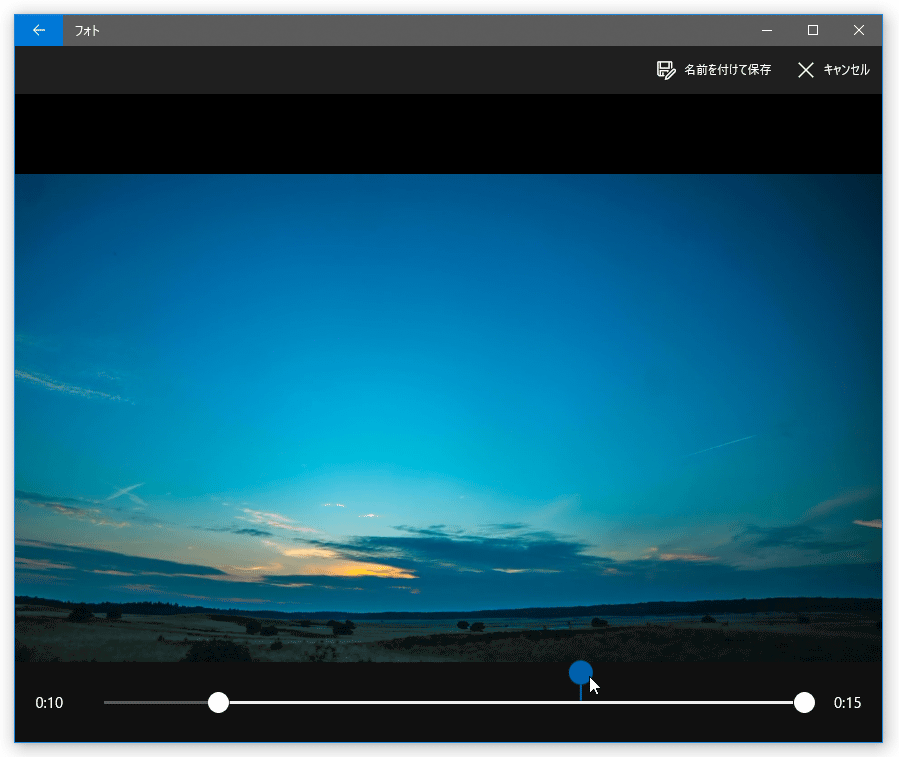
Windows 10 の フォト を使い 動画をトリミングする k本的に無料ソフト フリーソフト
プロが教える 無料で使える動画編集ソフト7選 Windows 10 Mac対応 モブスタ
2904「このビデオは、最小の長さである1分より短いためトリミングがきません」と表示されます。 動画の撮影時間は2時間6分です。 メニューもこの機能だけ英語で表示されているようです。 Save &このページでは、Windows 10 の「フォト」を使い、スライドショー風な動画を作成する方法を紹介します。 ( 前のページ からの続きです) ビデオクリップをトリミングする(ムービー内で使用する場「LosslessCut」で動画の必要なところだけをトリミングしてから、「Adobe Premiere Pro」や「Final Cut Pro」といった動画編集ソフトに取り込めば
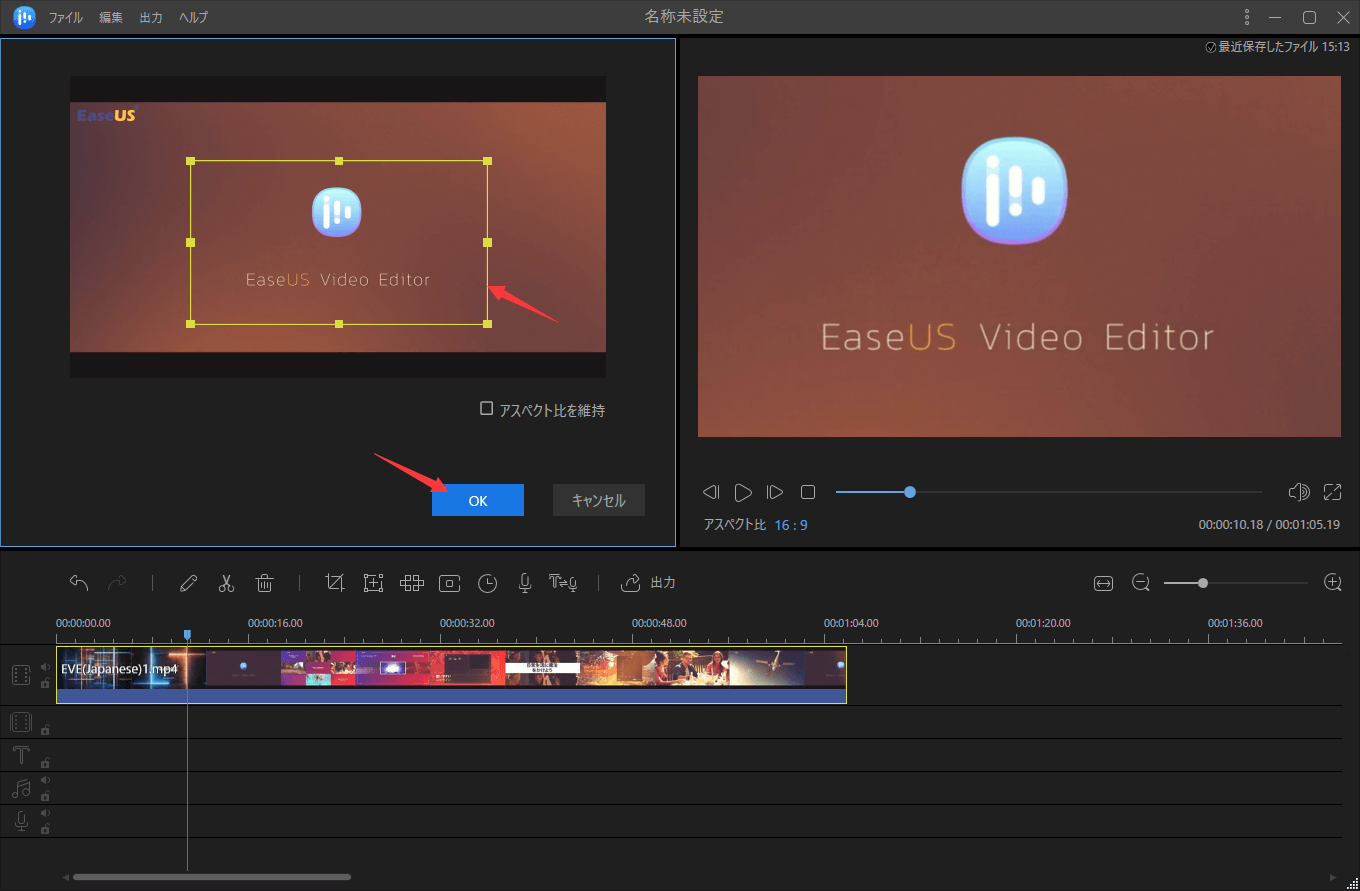
Windows 10で動画をクロップ 切り抜き加工 を行う方法
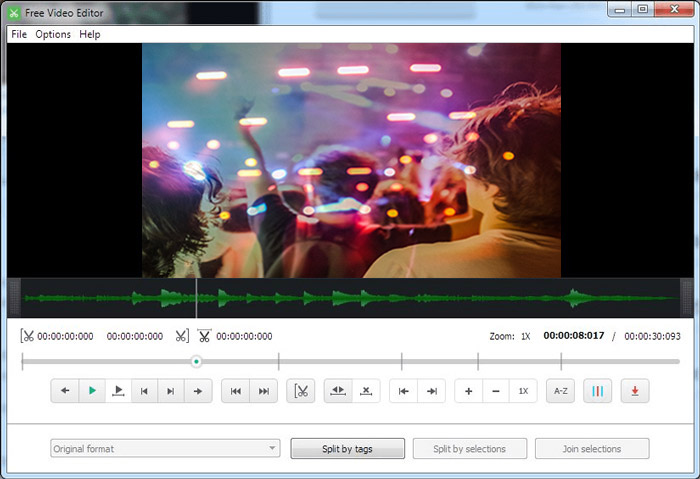
動画クロップ 切り抜き フリーソフト5選
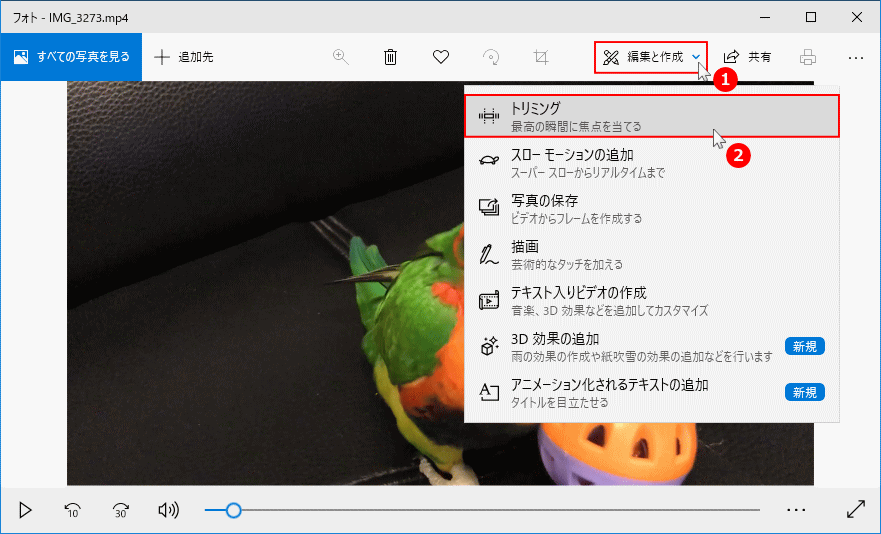
手順 1.パソコンにコピーした動画を右クリックし、「 プログラムから開く 」部分にマウスの矢印を持って行きます。 するとさらにメニューが現れますので、「 フォト 」をクリックします。 2.動画が自動で再生されることがありますが無視しつつ、アプリの右上あたりにある、「 編集と作成 」をクリックします。 メニューが現れますので、「 トリミング 」をWindows 10フォトで動画をトリミングする方法① 1トリミングしたい動画を右クリック→「プログラムから開く」→「フォト」の順で選択して、Windows 10フォトが起動され、動画がソフトに追加されます。 PS:もし、「プログラムから開く」をクリックした後、「フォト」が表示されない場合は「別のプログラムを選択」→「その他のアプリ↓」の順でクリックして、その1906※ インストール不要でWindows 10でMP4動画を無劣化でトリミング したいなら、Windows 10に標準搭載されている Microsoftフォトをお勧める 。 ※ コンピューターの容量を圧迫したくない方は、Free Video Editor という超絶軽いトリミングソフトが最適だと思う。

Windows10に標準搭載のされているアプリで動画を編集する方法 With Feeling Like It
簡単 便利 Windows10用動画トリミングソフト4選 Rene E Laboratory
0406Windows10 の標準搭載アプリの「フォト」の動画編集機能「ビデオエディター」で、動画のトリミング (切取り結合)、文字入れ (テロップ作成)、エフェクト/3D効果、音楽の追加など無料で動画編集ができます。Windows 10 の「フォト」には、動画内の特定場面を静止画として書き出す機能が付いています。 動画のプレビューを見ながら静止画として切り出したい場面を表示さ(1)Windows 10で動画の余白を切り取る方法 ―「VideoProc」 (2)Macで動画の余白を切り取る方法 ―「iMovie」 (3)iPhoneで動画の画面をトリミングする方法 ―「InShot」 (4)AviUtlで動画の画面サイズを変更する方法

Windows10標準のフォトアプリで動画を超簡単に編集するやり方 楽々pcライフ

動画編集フリーソフトmicrosoftフォトの使い方 2 基本的なカット編集 書き出し方法 フォト入門 Windows用フリー無料 カンタン動画 入門

Blog Quoc Cuong Ero 動画 切り取り サイズ

Windows10で動画をカンタンにトリミングする方法 Cho3の日記
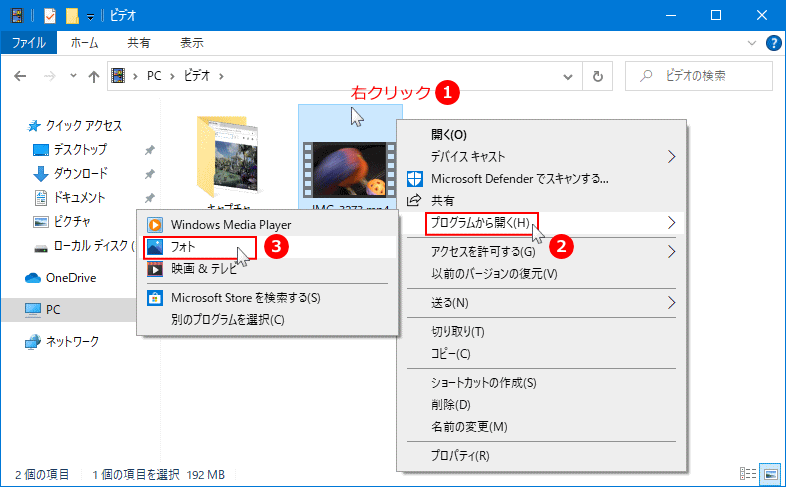
Windows 10 で動画のトリミング 切取り をする方法 フォト ビデオエディター パソブル
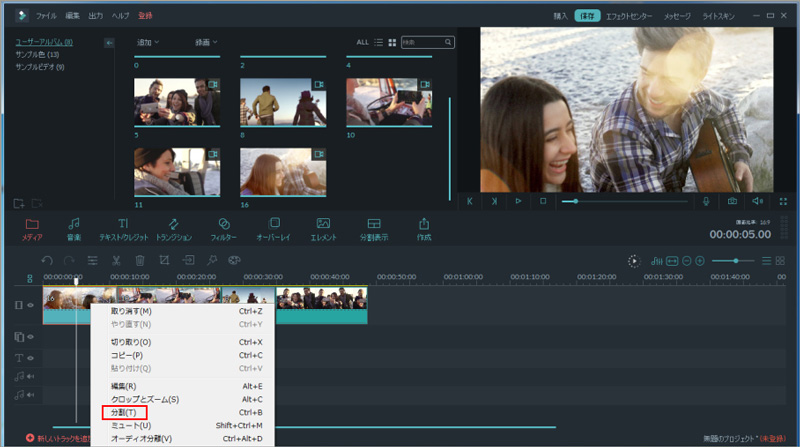
ニコニコ動画をトリミング カットする方法

無料の動画編集ソフトwindows10 完全無料と体験無料解説 山田どうそんブログ

無料且つ簡単 初心者向け Windows10で動画を編集する方法
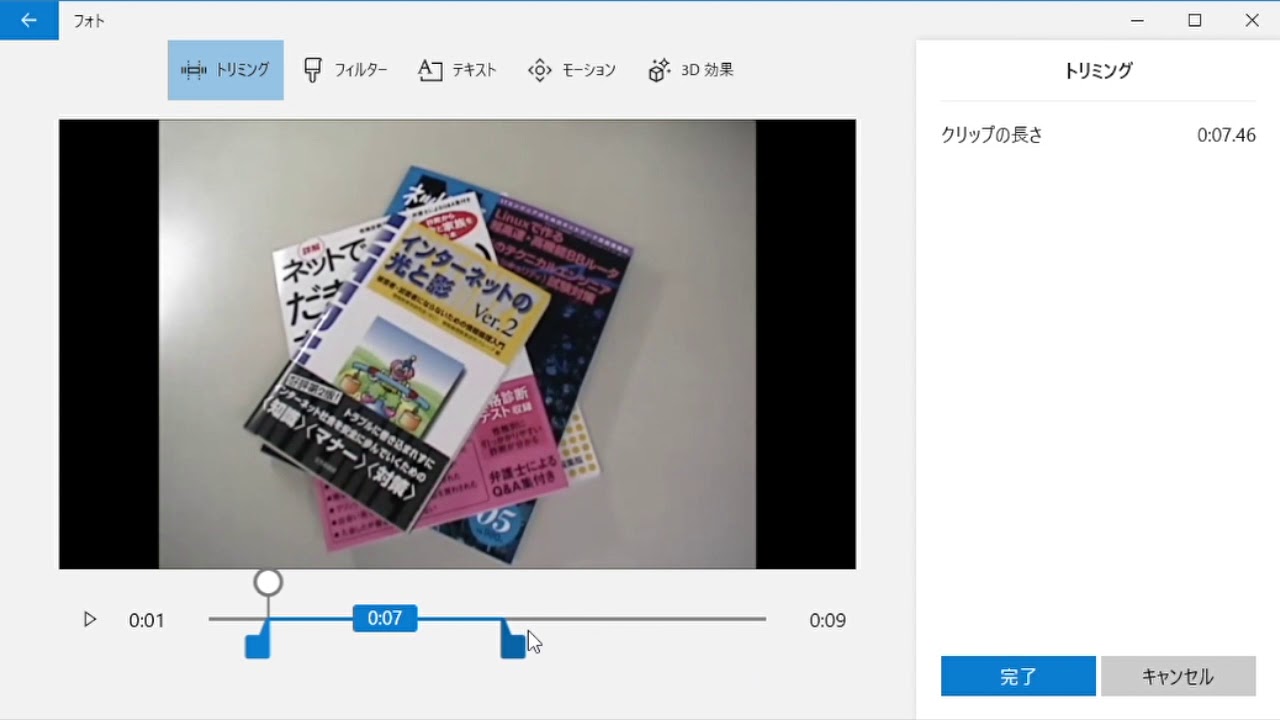
動画素材の長さ調整 トリミング と分割 Msフォト Windows 10 での無料動画編集 Youtube
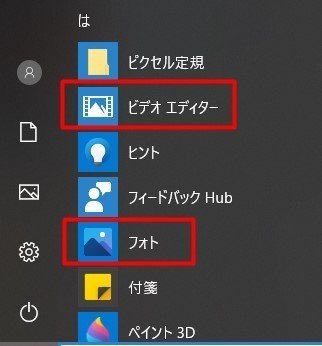
Windows10 標準アプリ フォト で動画を編集 ビデオプロジェクト トリミング 添田 健 ひとり起業家のitサポーター Note
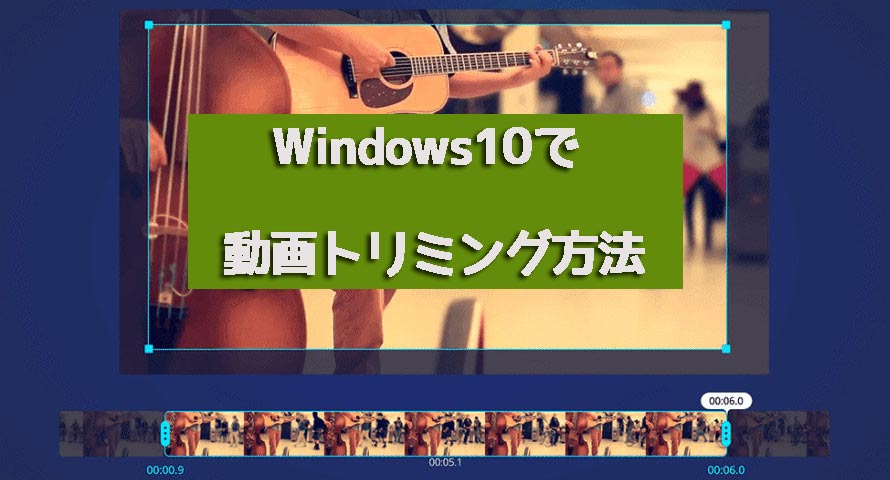
Windows10で動画をトリミング 切り出し できるフリーソフトと操作方法ご紹介

Windows10標準のフォトアプリで動画を超簡単に編集するやり方 楽々pcライフ
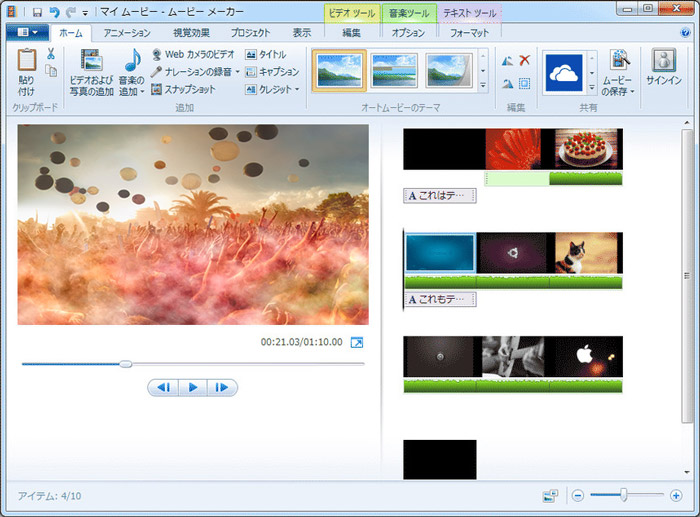
動画クロップ 切り抜き フリーソフト5選
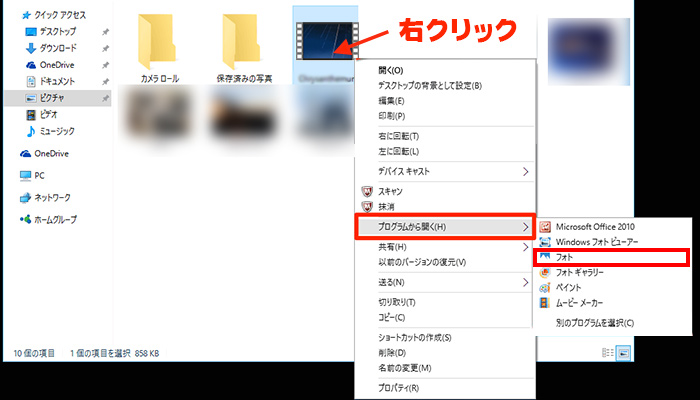
最新 Windows 10フォトで動画をトリミングする方法は手順を踏めば簡単

ムービーメーカーでクロップする方法 ムービーメーカーで動画編集 Fu Non
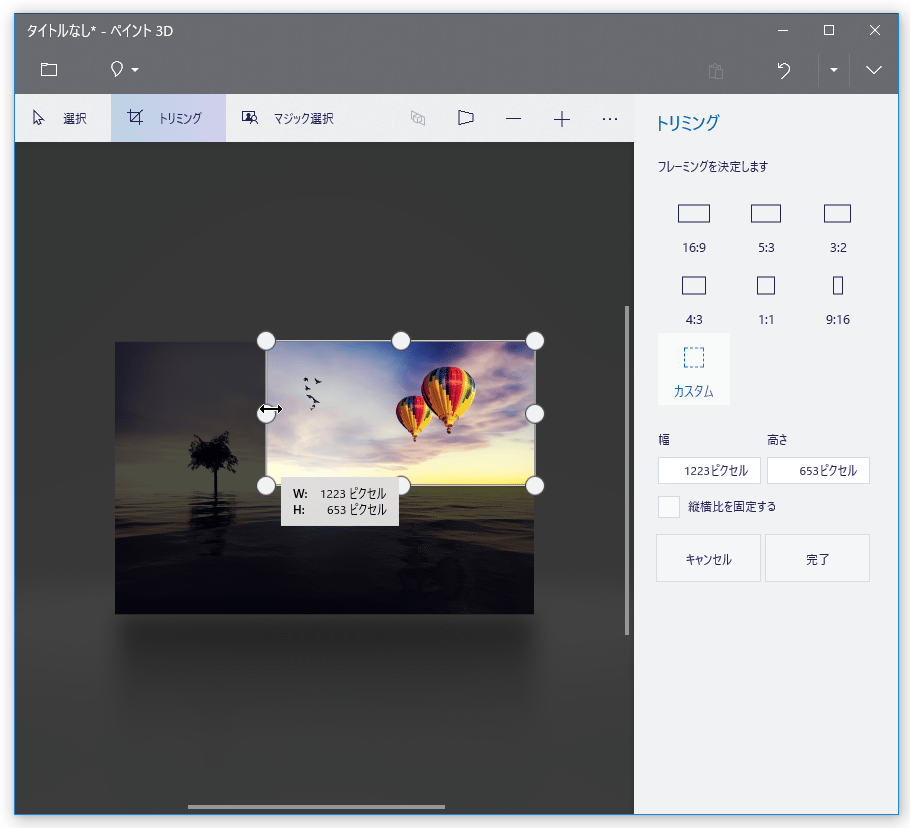
Windows 10 の ペイント 3d を使い 画像内の特定部分を切り抜く k本的に無料ソフト フリーソフト
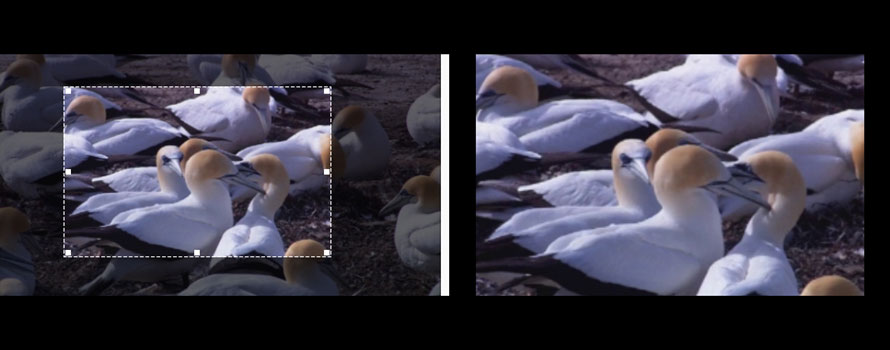
最も簡単なwindows 10で動画をクロップする方法

Windows10で動画編集を簡単にする方法 トリミングと音の編集方法は サブカル系フリーランサーブログ
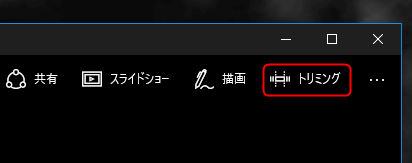
Windows10 動画のトリミングもフォトでok お手軽フォト Pで作業軽減しましょ

Windows10 フォト トリミングしたら容量が増えるのはなぜ マイクロソフト コミュニティ

Windows10標準のフォトアプリで動画を超簡単に編集するやり方 楽々pcライフ
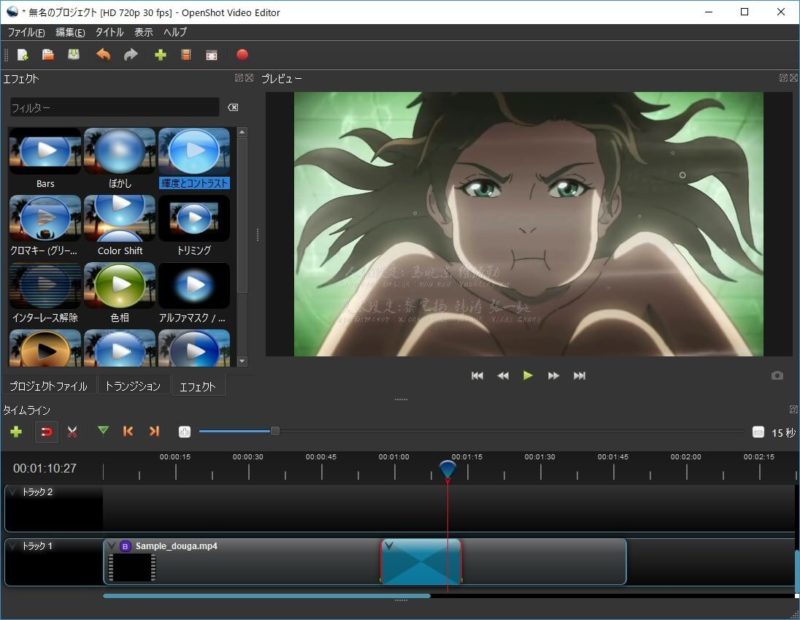
年版 完全無料のおすすめ動画編集ソフト7選 ロゴなし Windows10対応 Labtechs Notes

Windows フォトで動画の途中のシーンを削除 カット する方法
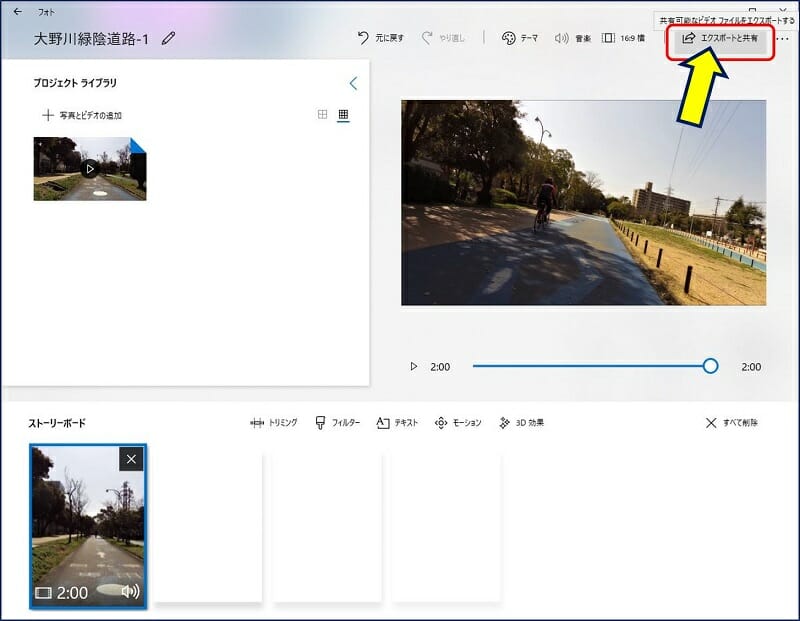
Windows10 標準搭載の フォト で簡単に動画を編集する アラコキからの Raspberry Pi 電子工作

21厳選 無料 有料windows10用の動画編集ソフトtop10
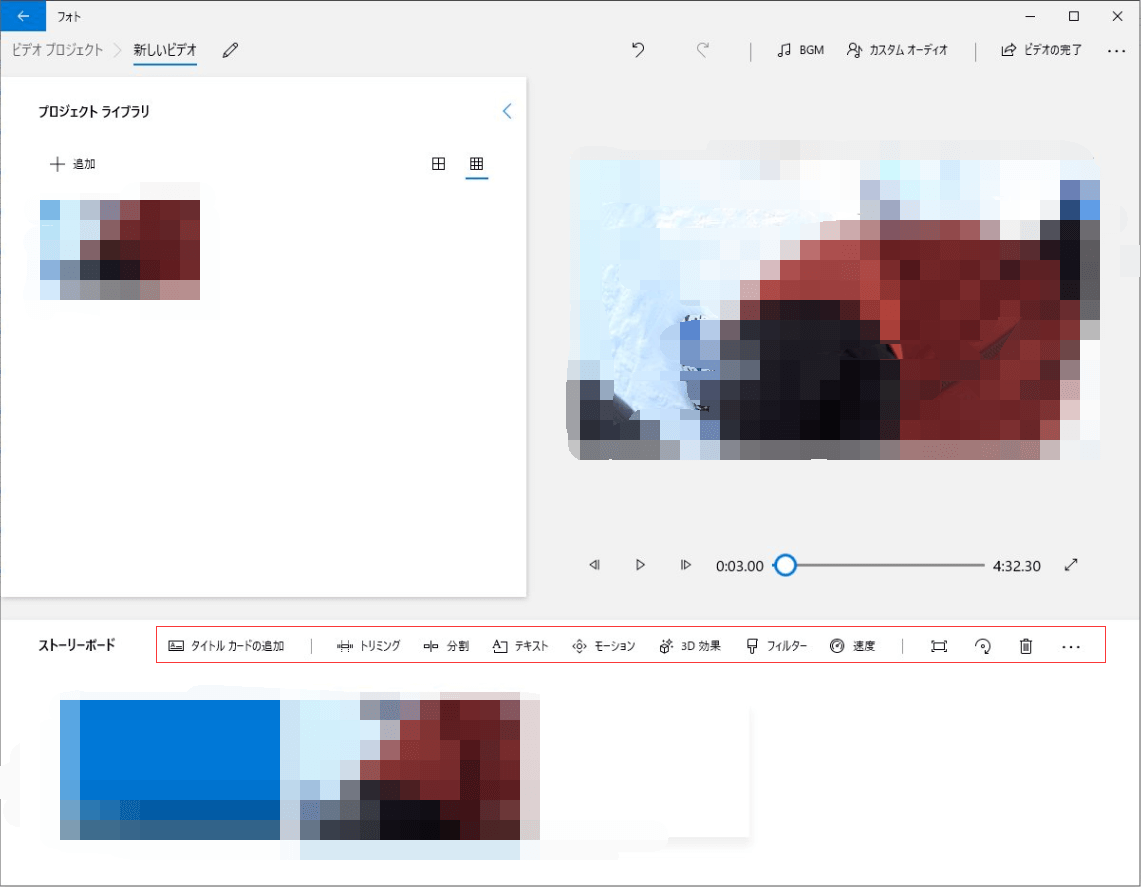
ベストのwindows 10動画編集ソフトをダウンロードして 動画を編集する
トリミング Windows10 フォトで動画分割して不要な部分を削除する方法
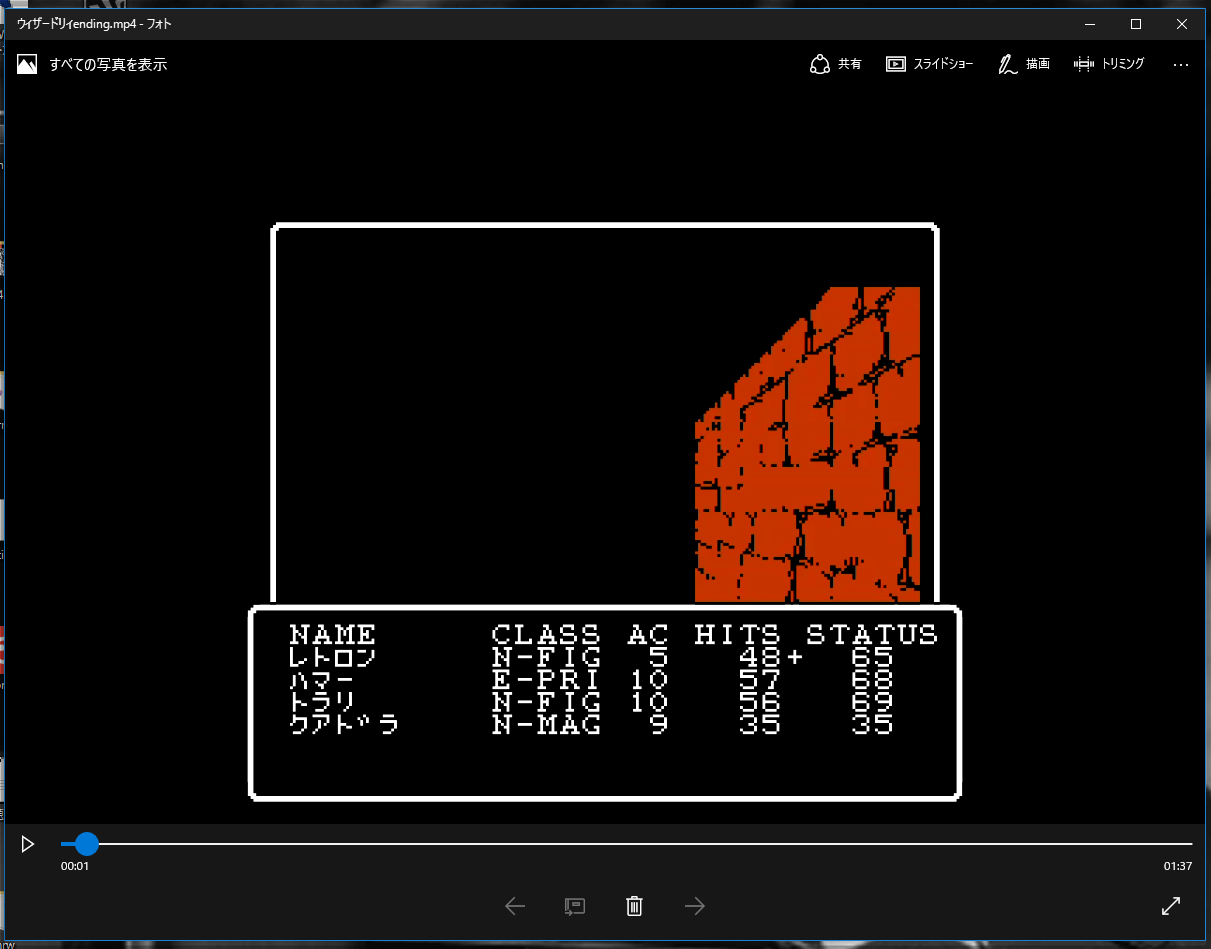
Windows10 動画のトリミングもフォトでok お手軽フォト Pで作業軽減しましょ
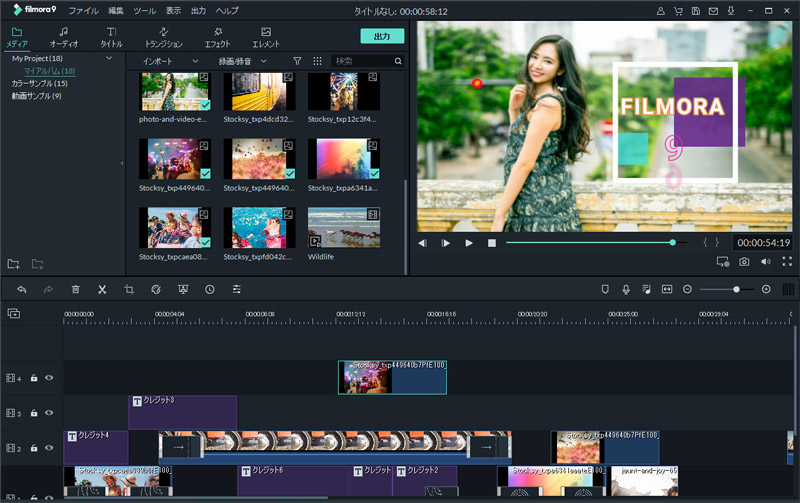
Mp4動画を無劣化に分割する

Windows10で動画をカンタンにトリミングする方法 Cho3の日記
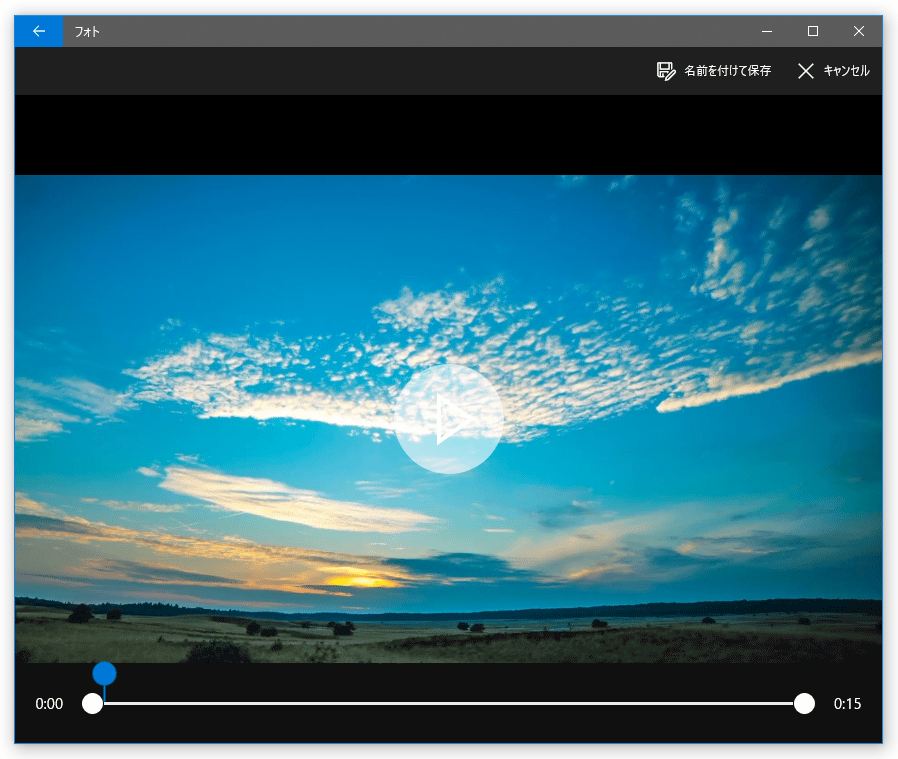
Windows 10 の フォト を使い 動画をトリミングする k本的に無料ソフト フリーソフト

動画編集 特別なソフトは要らないよ Windows10に標準搭載でできちゃうよ バレンのブログ
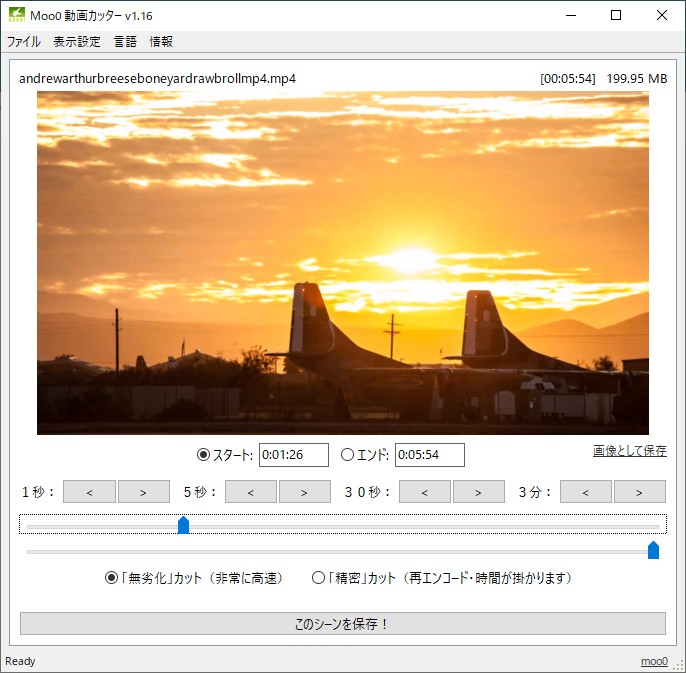
Moo0 動画カッターの評価 使い方 フリーソフト100
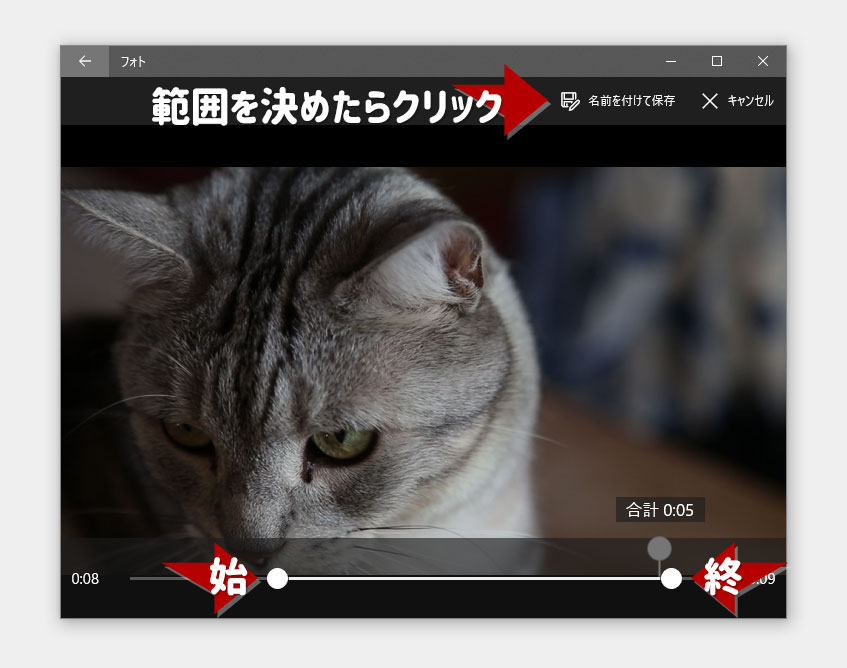
Windows10 動画のトリミングはフォトアプリで簡単 Jill Tone Blog
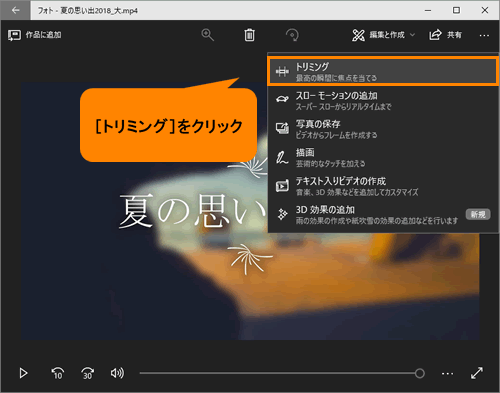
フォト 写真やビデオを編集する方法 Windows 10 サポート Dynabook ダイナブック公式

Windows10 動画のトリミングはフォトアプリで簡単 Jill Tone Blog
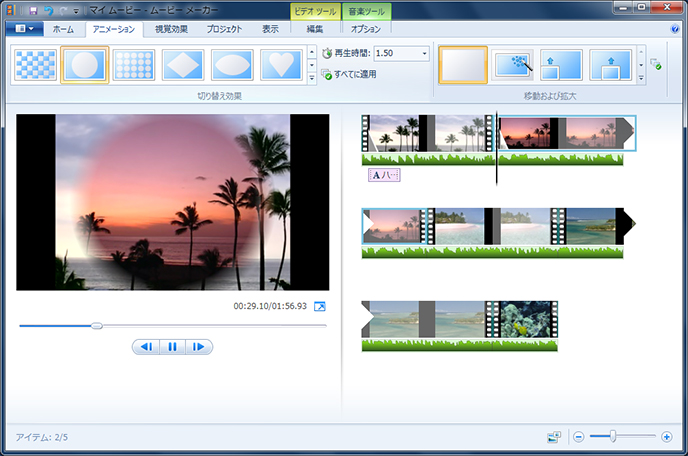
ムービーメーカーなき今 Windows 10で動画編集 お客様マイページ 大塚商会
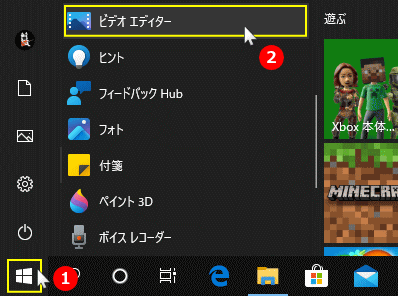
Windows 10 で動画のトリミング 切取り をする方法 フォト ビデオエディター パソブル

Windows10のフォトでかんたん動画編集 ちょい達 パソコン編 第109回 Youtube
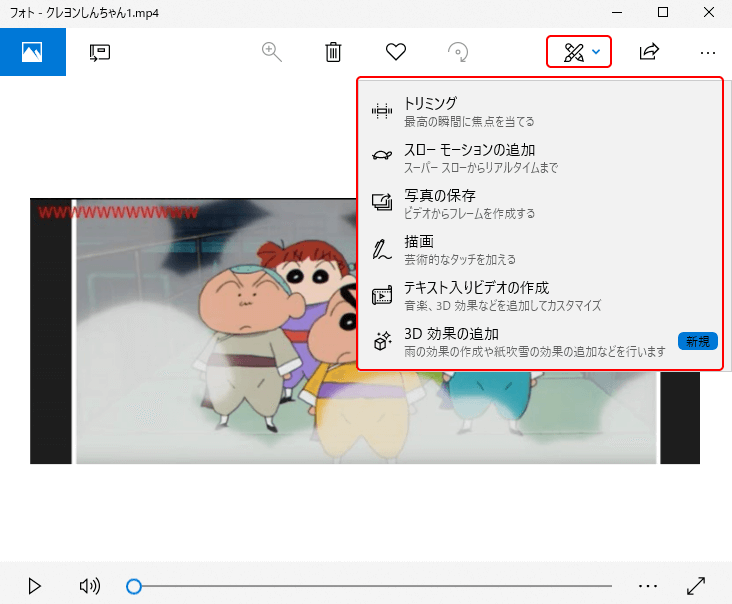
簡単 便利 Windows10用動画トリミングソフト4選 Rene E Laboratory

Blog Quoc Cuong Ero 動画 切り取り サイズ
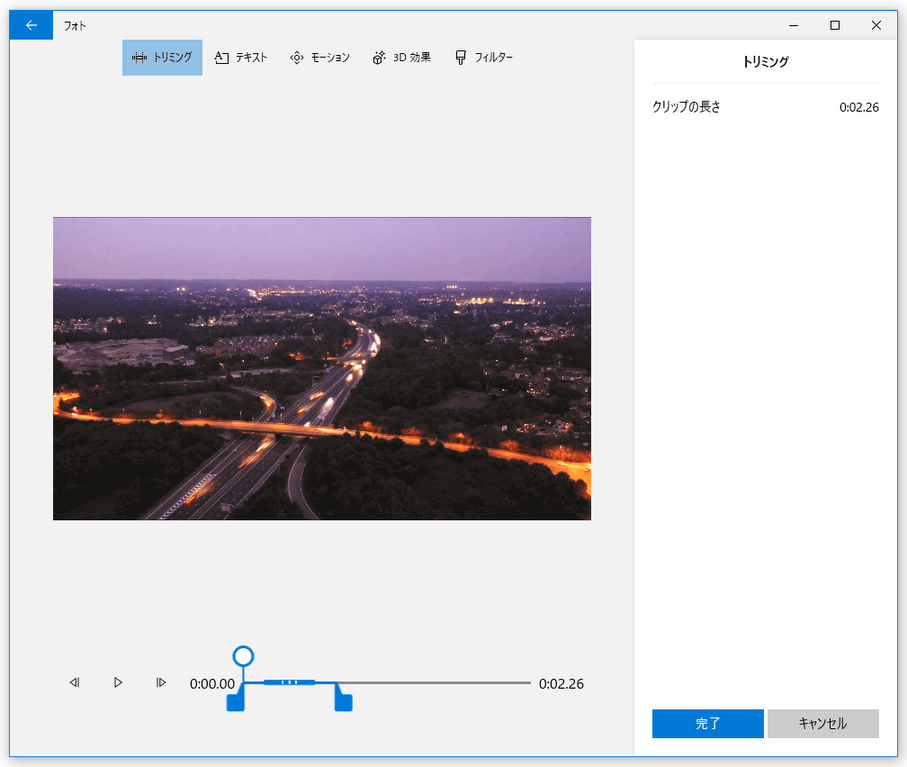
Windows 10 の フォト を使い 複数の動画や画像を元にスライドムービーを作成する k本的に無料ソフト フリーソフト
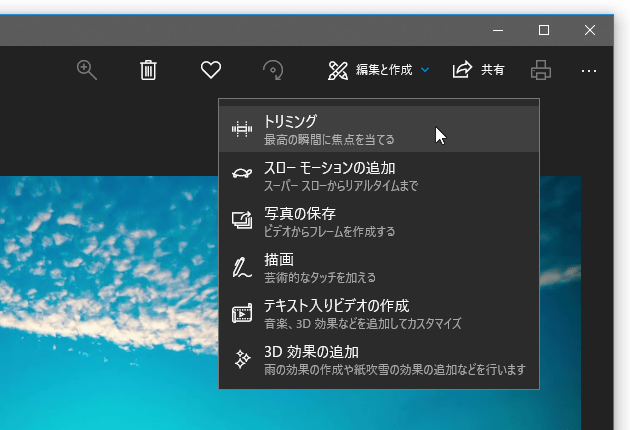
Windows 10 の フォト を使い 動画をトリミングする k本的に無料ソフト フリーソフト

無料且つ簡単 初心者向け Windows10で動画を編集する方法
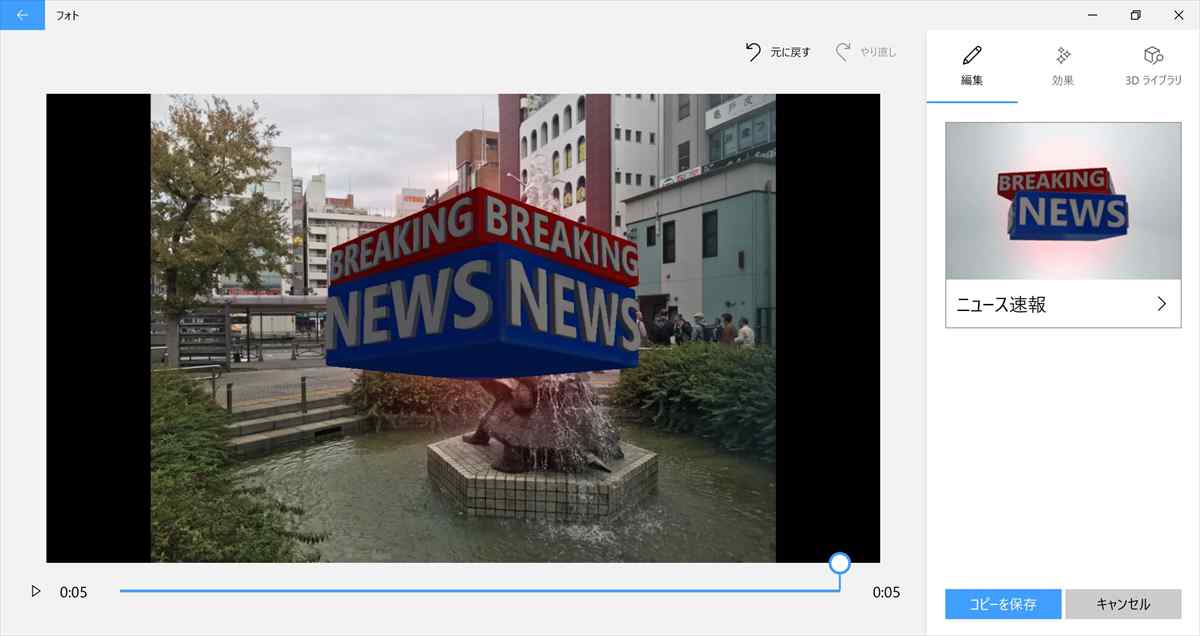
Windows10 フォト 無料で出来る簡単動画編集 使い方と導入方法を解説 ビジネスマンのためのパソコン購入ナビ
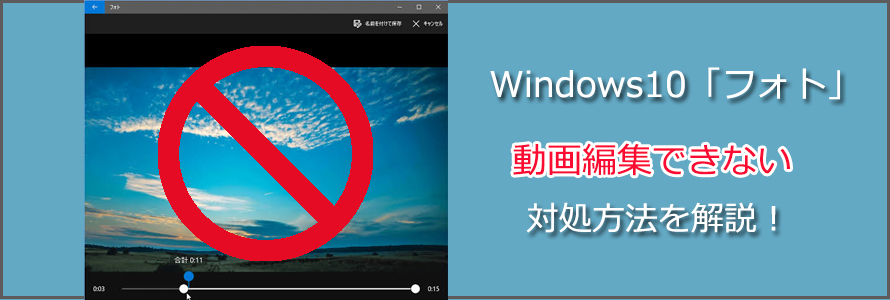
これで解決 Windows10 フォト で動画を編集できない時の対処方法

21厳選 無料 有料windows10用の動画編集ソフトtop10
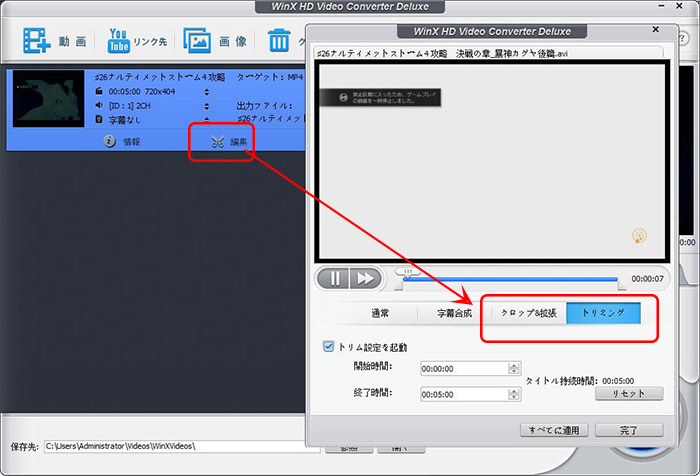
無料 Windows10で画質落とさずに動画を圧縮する方法

Windows10で動画をカンタンにトリミングする方法 Cho3の日記

動画を分割したり不要な部分を削除する方法 カット編集 初心者のためのwindowsムービーメーカー Windows Liveムービーメーカー使い方講座
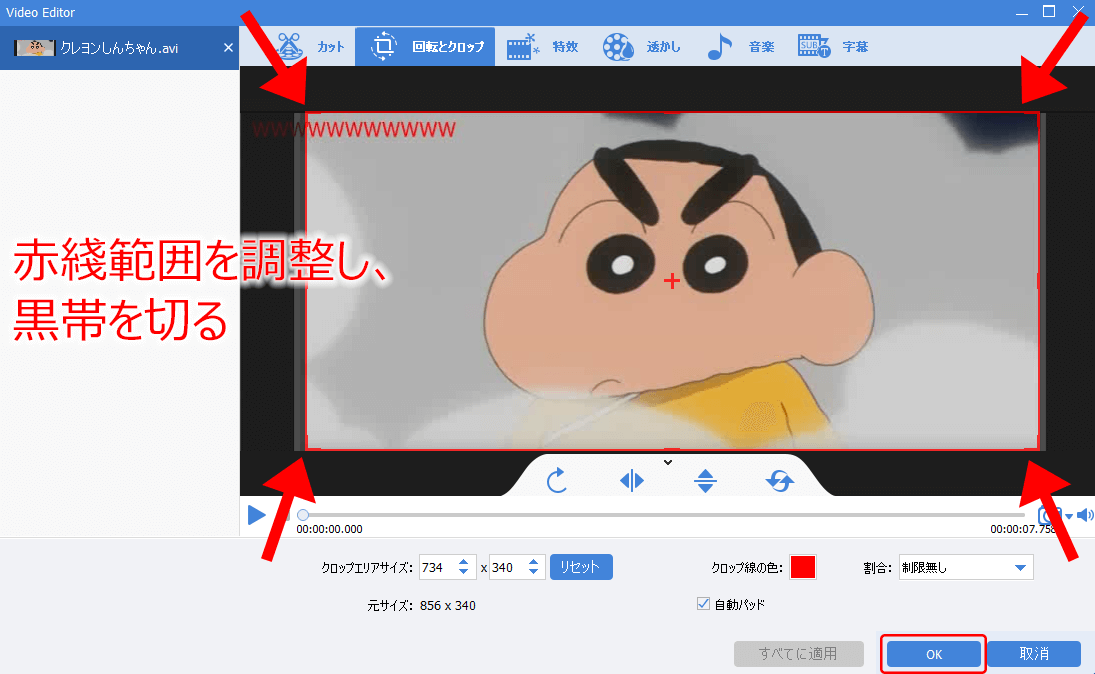
簡単 便利 Windows10用動画トリミングソフト4選 Rene E Laboratory
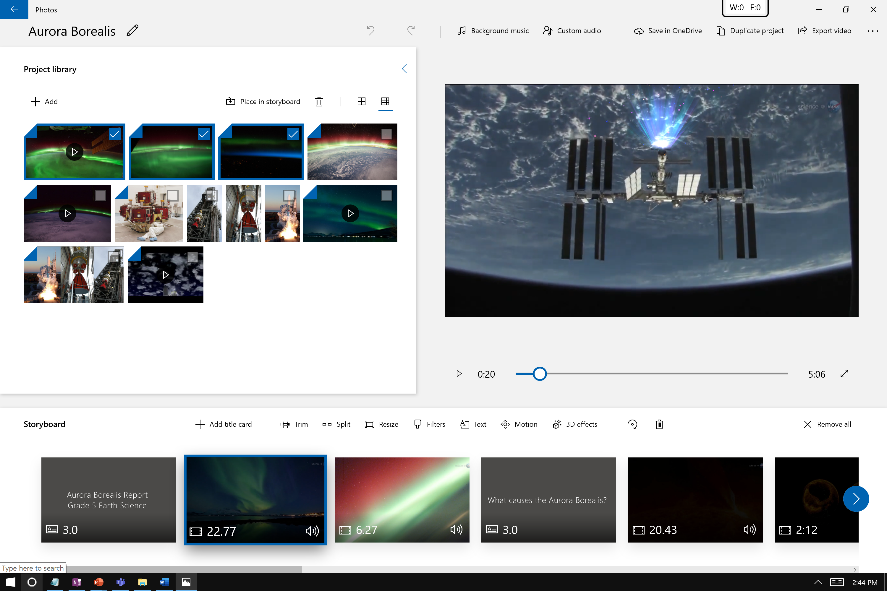
ビデオエディターでの映画作成
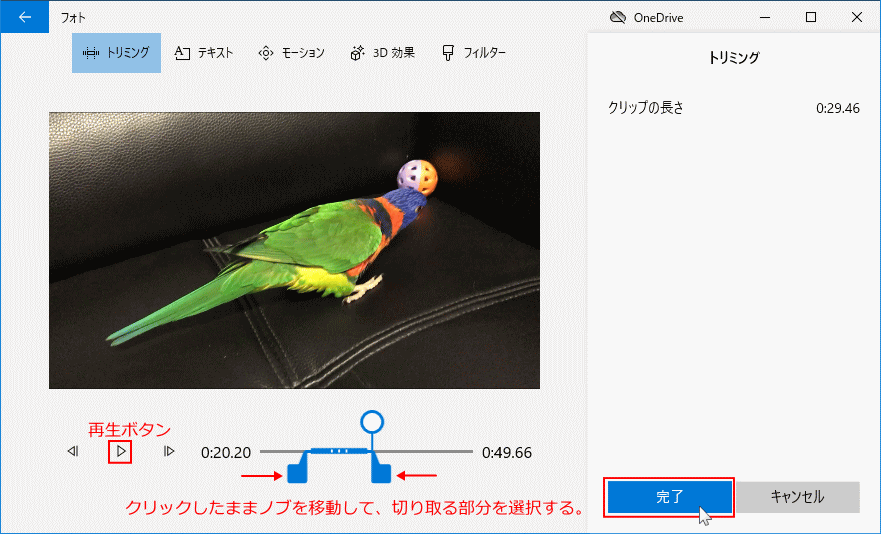
Windows 10 で動画のトリミング 切取り をする方法 フォト ビデオエディター パソブル
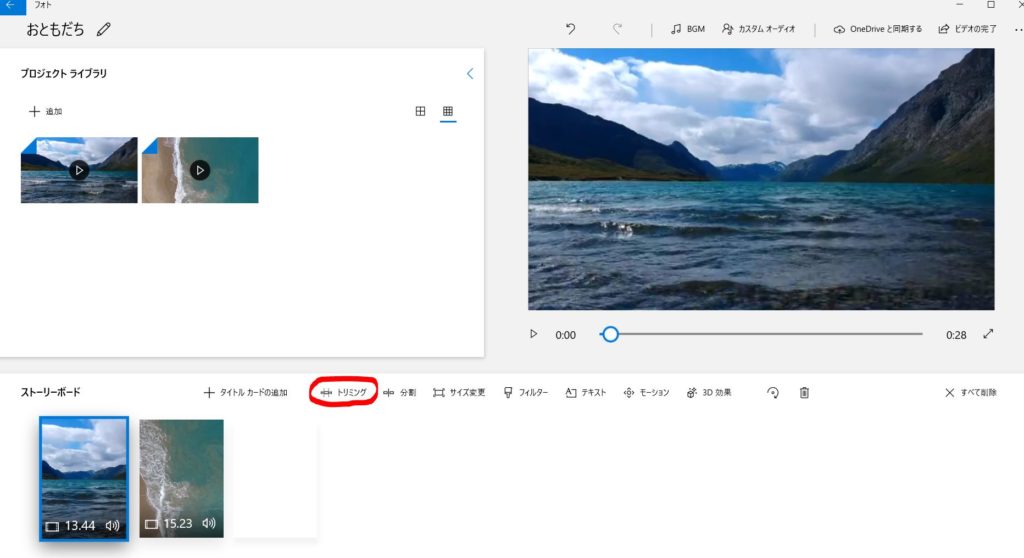
Windows10で動画編集を簡単にする方法 トリミングと音の編集方法は サブカル系フリーランサーブログ
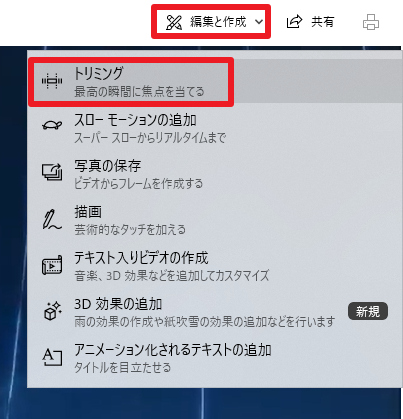
最新 Windows 10フォトで動画をトリミングする方法は手順を踏めば簡単

動画の左右をカットする 動画の解像度を変える Windowsフォーラム
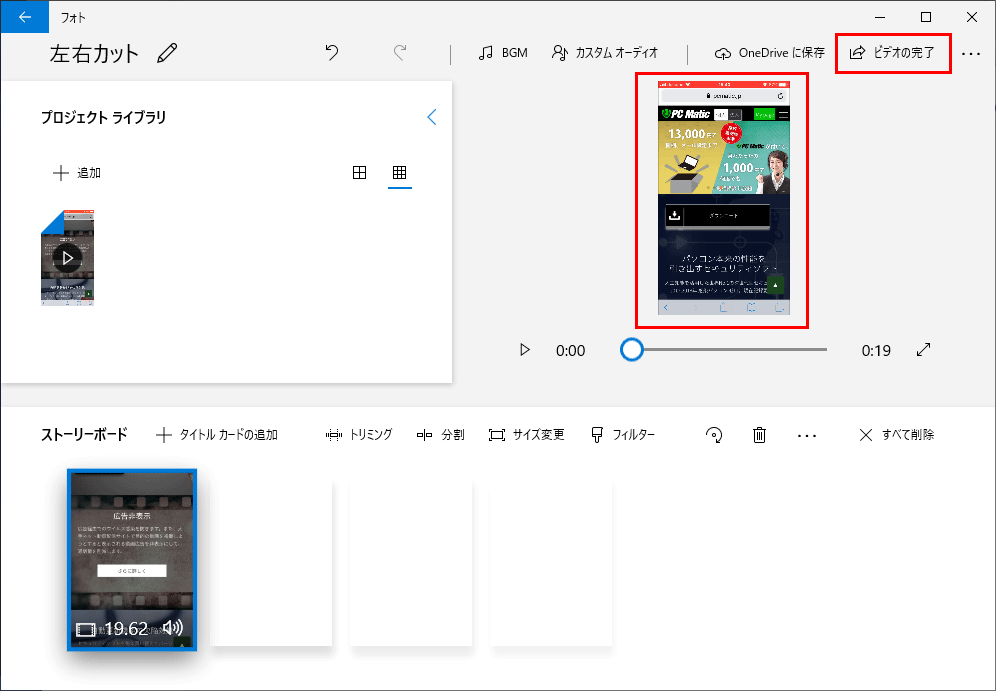
動画の左右をカットする 動画の解像度を変える Windowsフォーラム
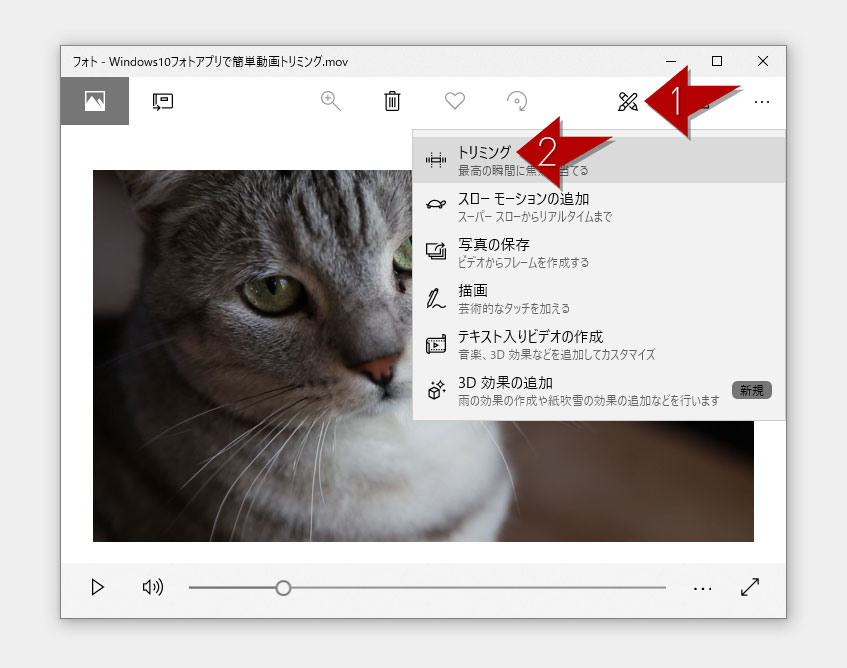
Windows10 動画のトリミングはフォトアプリで簡単 Jill Tone Blog
最新 Windows 10フォトで動画をトリミングする方法は手順を踏めば簡単
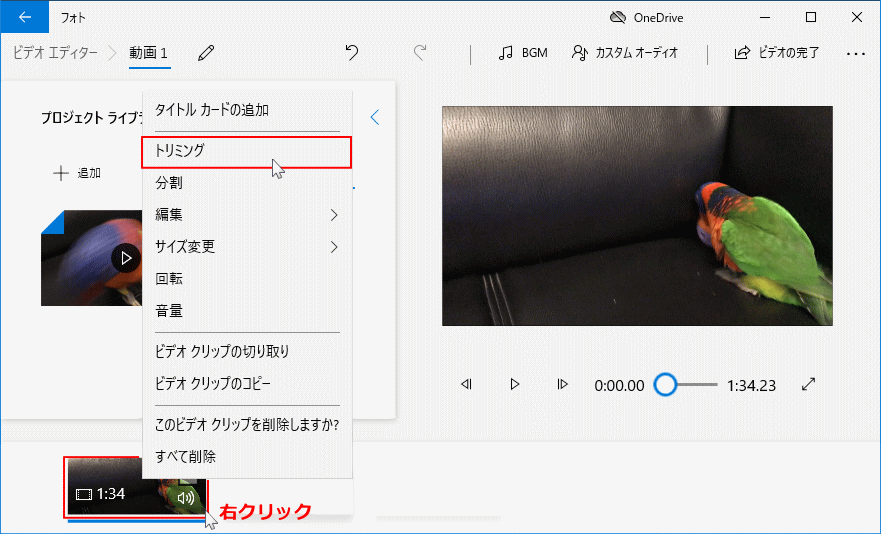
Windows 10 で動画のトリミング 切取り をする方法 フォト ビデオエディター パソブル

Windows10標準のフォトアプリで動画を超簡単に編集するやり方 楽々pcライフ
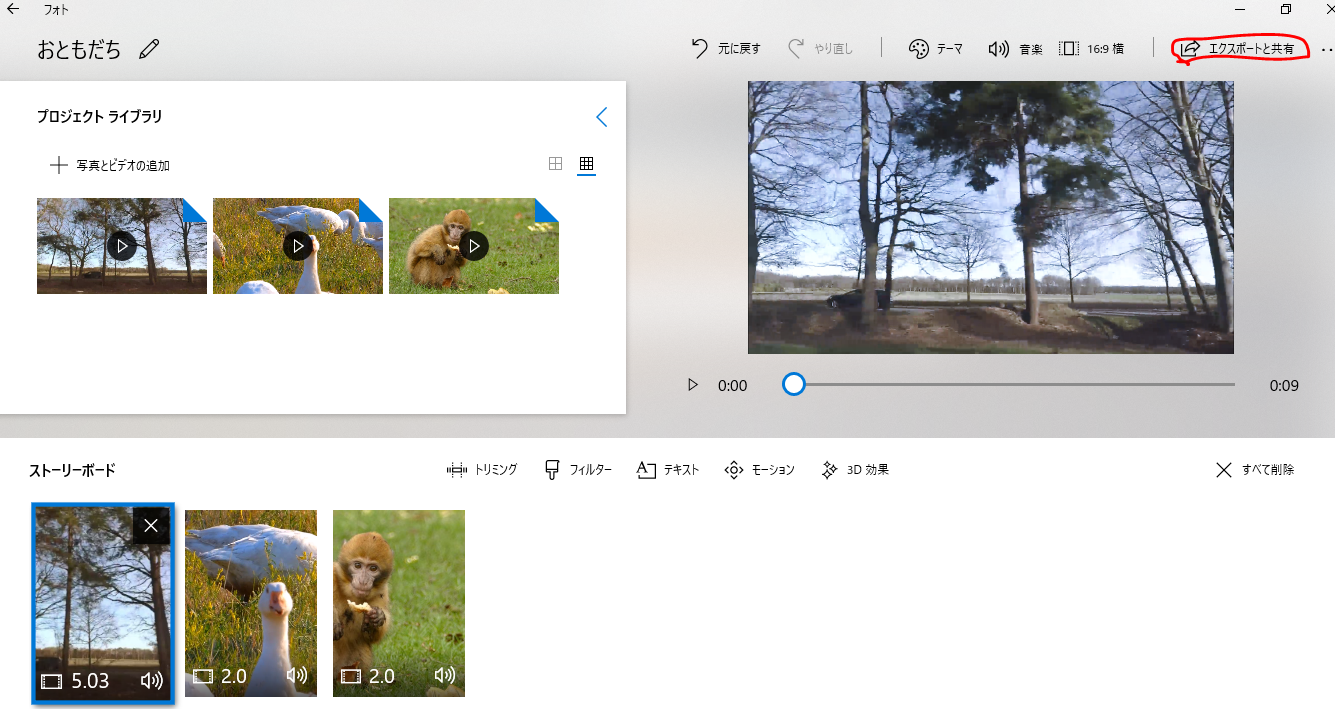
Windows10で動画編集を簡単にする方法 トリミングと音の編集方法は サブカル系フリーランサーブログ
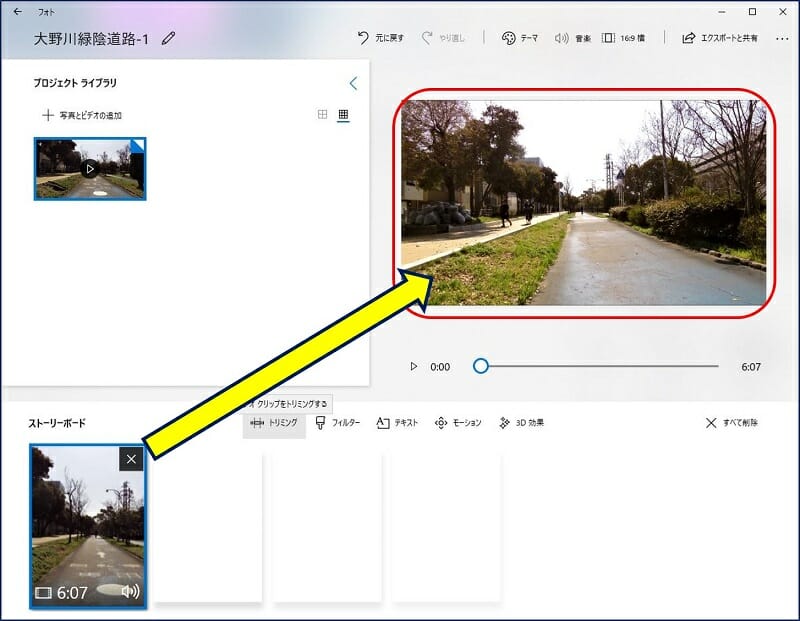
Windows10 標準搭載の フォト で簡単に動画を編集する アラコキからの Raspberry Pi 電子工作
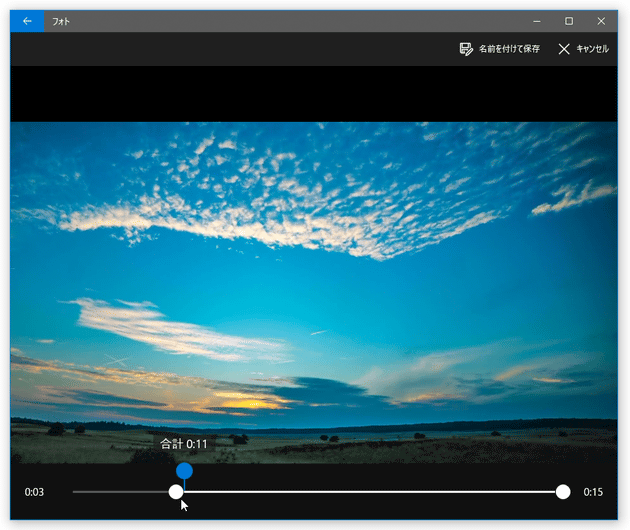
Windows 10 の フォト を使い 動画をトリミングする k本的に無料ソフト フリーソフト
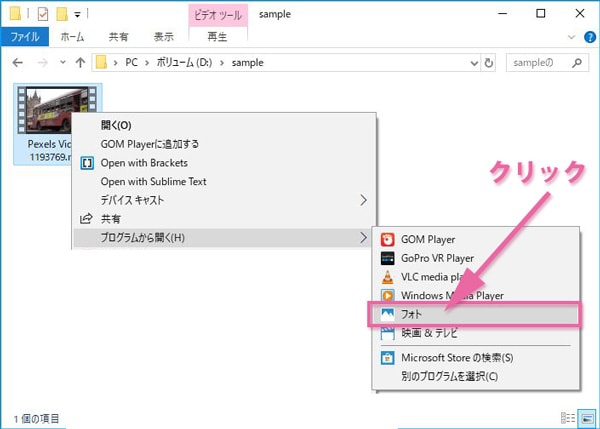
Windows10 無料で動画編集するならフォトがおススメ 使い方解説 B Side Journal
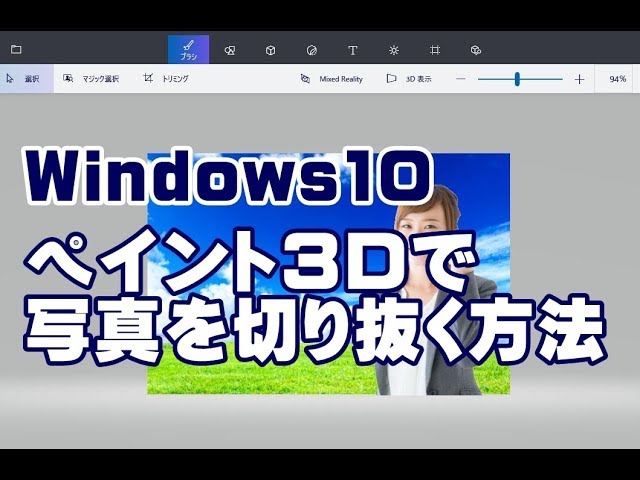
Windows10 ペイント3dで写真を切り抜く方法 Youtube
Windows10で動画をトリミング 不要な前後部分をカットして短くする方法 Youtube

Windows10のフォトを使った 無料で簡単な動画の編集方法 めちゃクラホーム
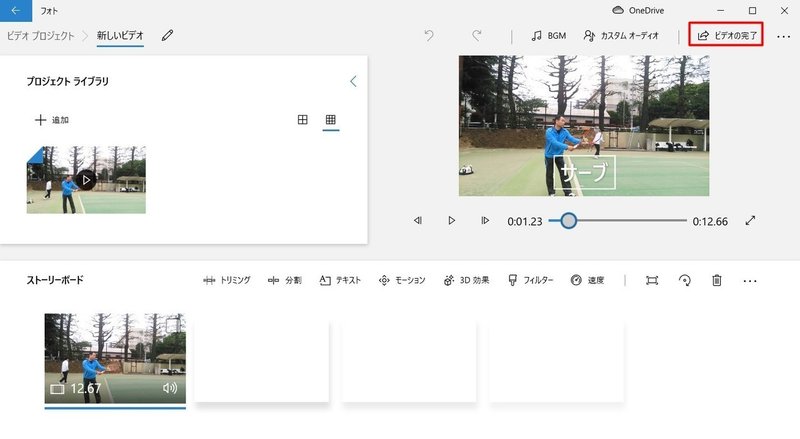
Windows10 標準アプリ フォト で動画を編集 ビデオの完了 添田 健 ひとり起業家のitサポーター Note

簡単 便利 Windows10用動画トリミングソフト4選 Rene E Laboratory
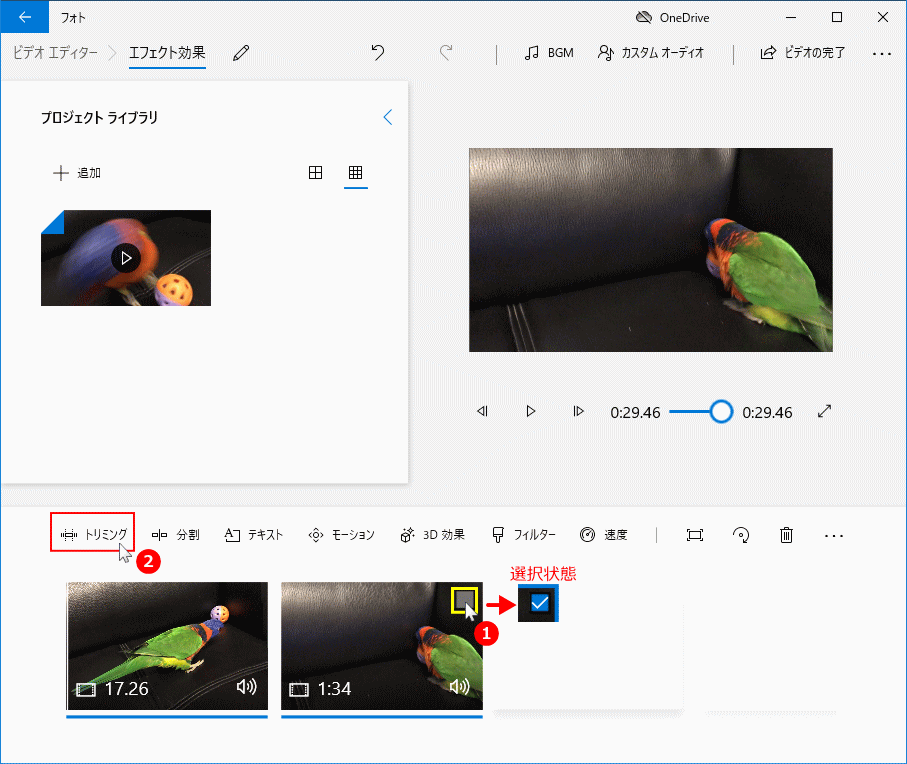
Windows 10 で動画のトリミング 切取り をする方法 フォト ビデオエディター パソブル
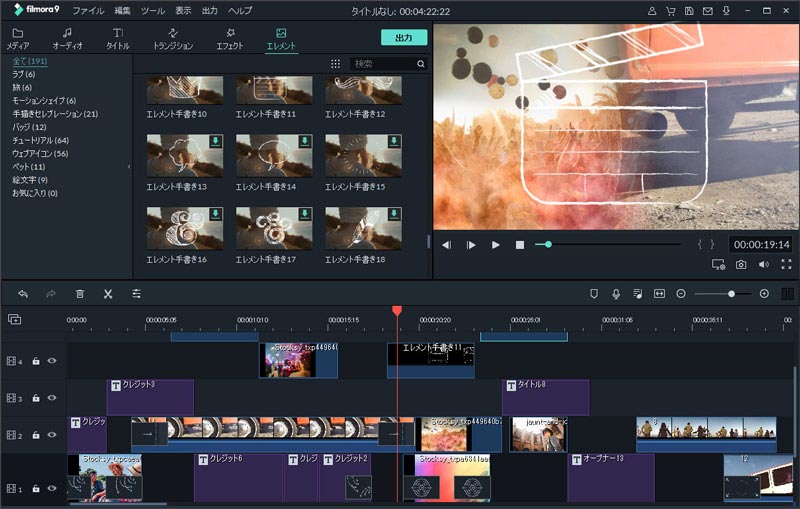
動画をトリミングやカットするソフトと方法紹介
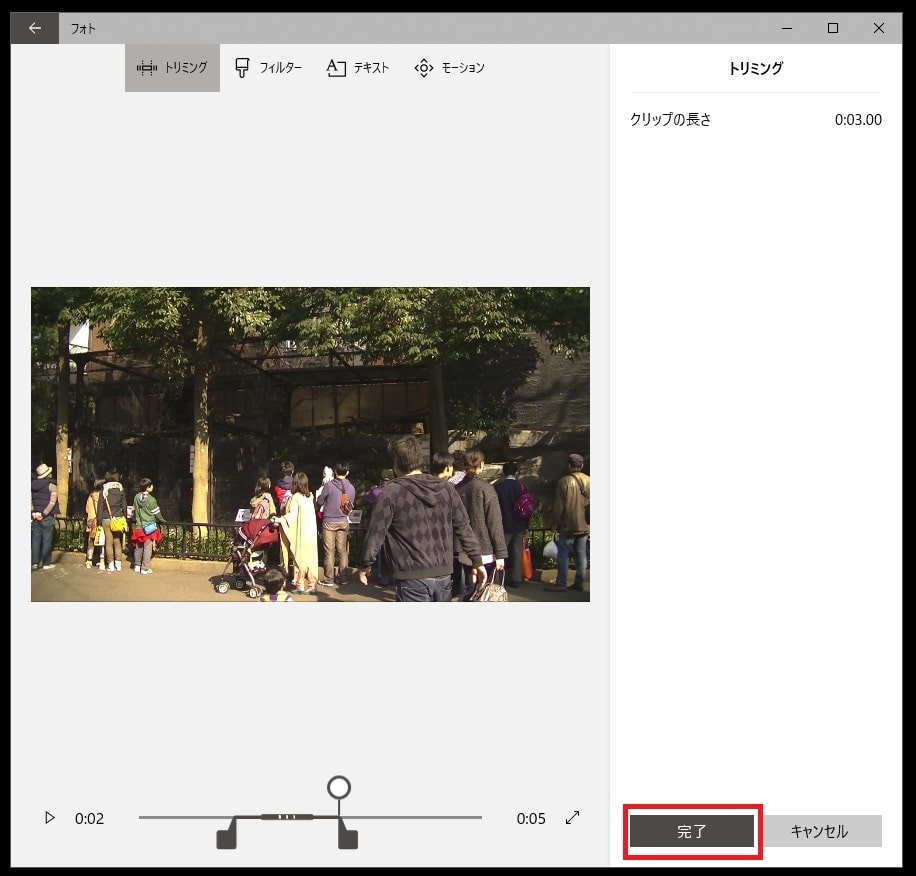
動画編集フリーソフトmicrosoftフォトの使い方 2 基本的なカット編集 書き出し方法 フォト入門 Windows用フリー無料 カンタン動画 入門
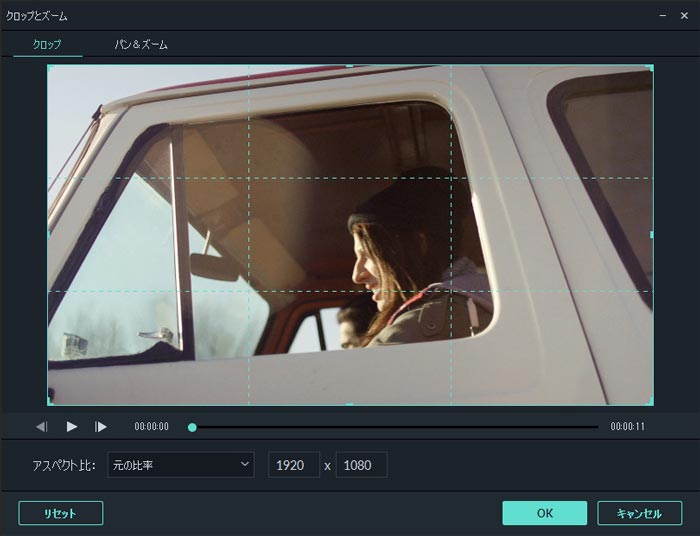
動画クロップ 切り抜き フリーソフト5選
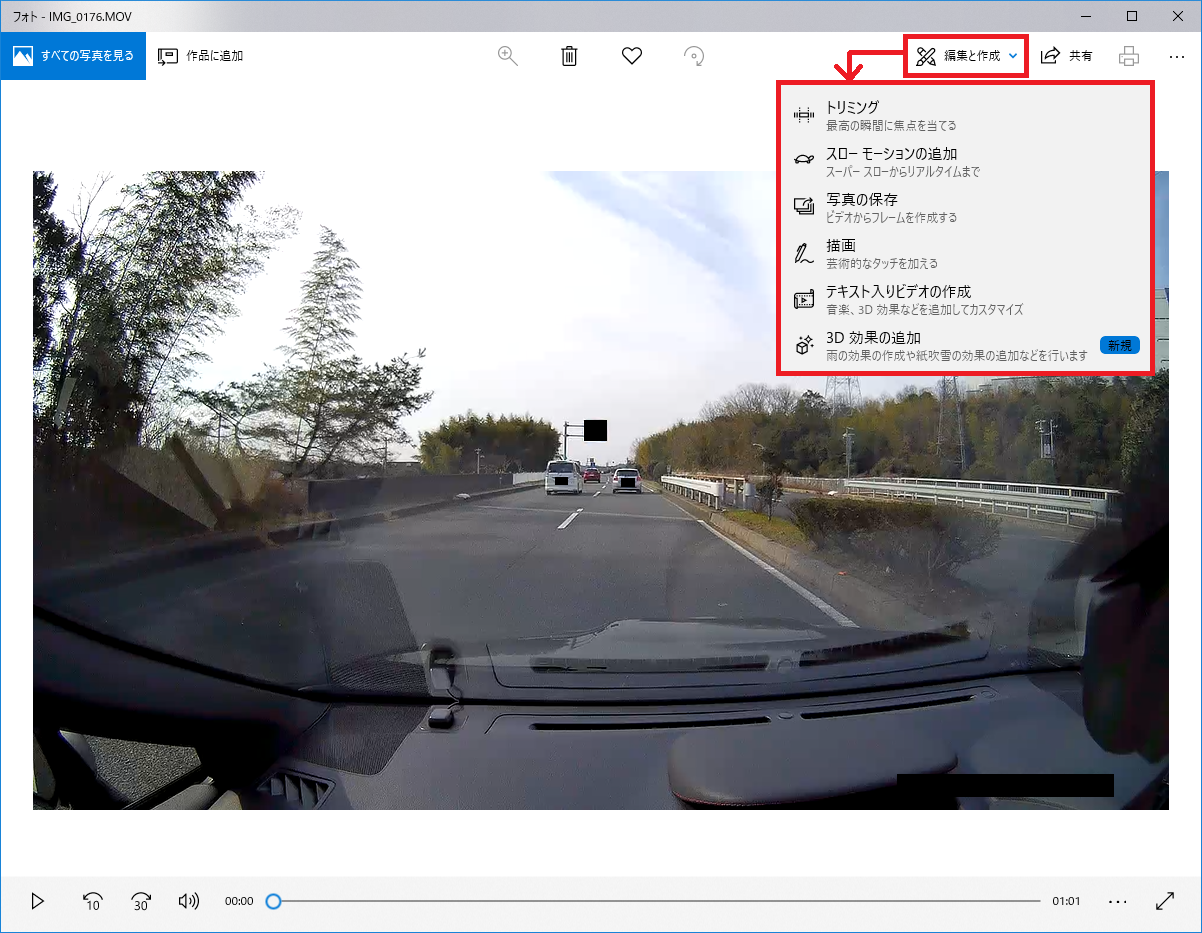
動画を編集する手順 How To Use The Photo App Windows10 Itブログ時々なんでもブログ

無料 Windows10で画質落とさずに動画を圧縮する方法
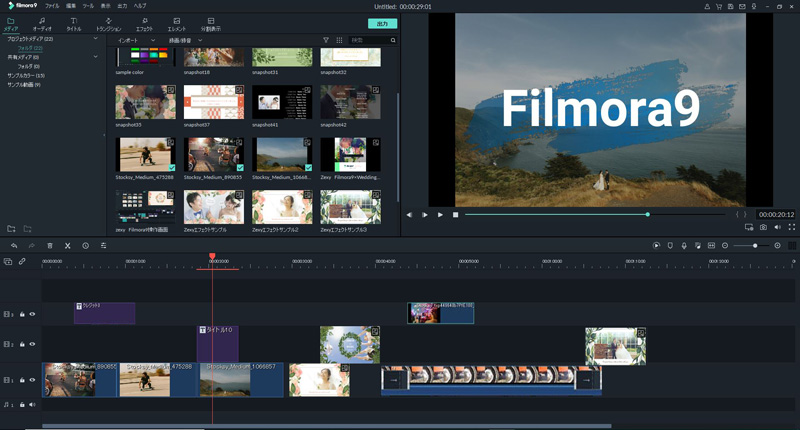
Windows 10用 動画編集ソフトtop5

Windows10で動画編集を簡単にする方法 トリミングと音の編集方法は サブカル系フリーランサーブログ

Windows10で動画をトリミング ガンジオ日記と雑記
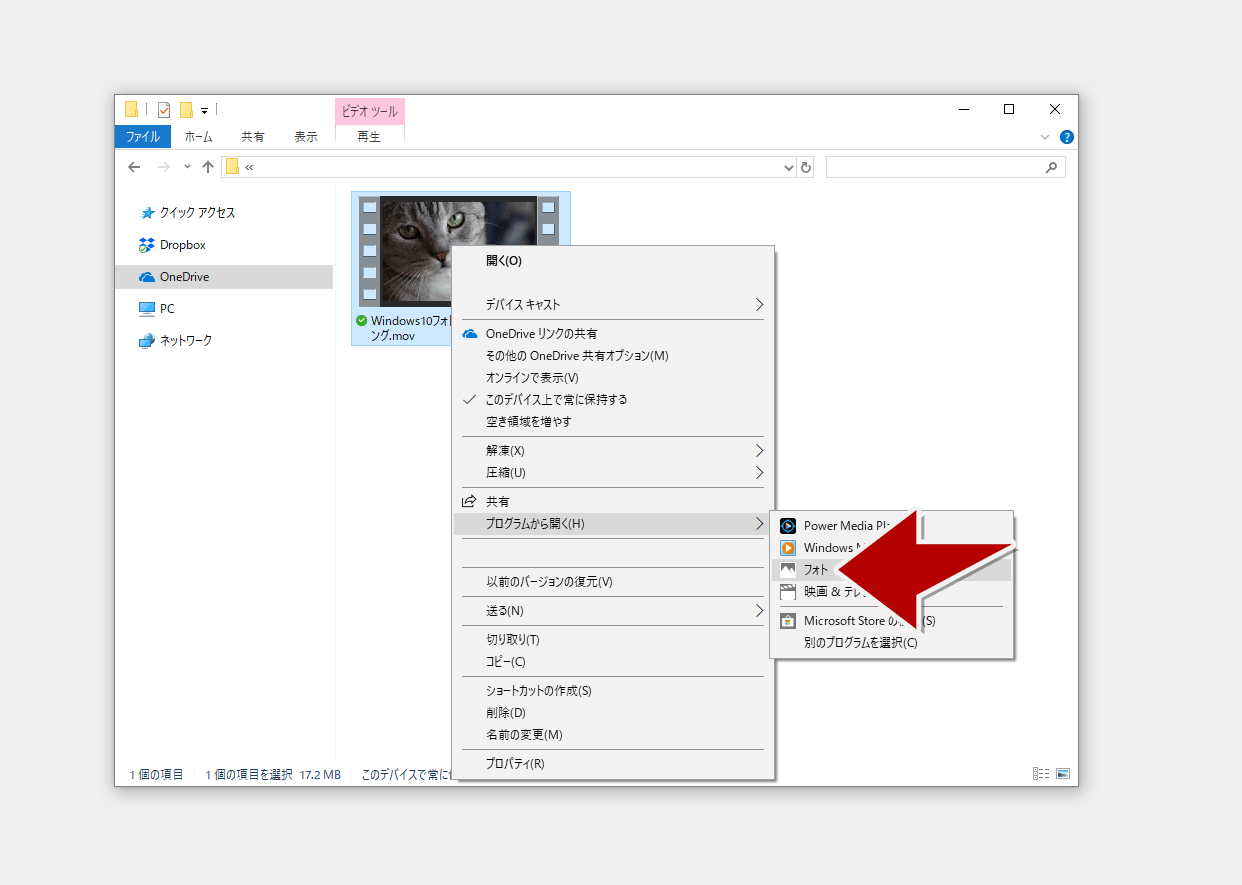
Windows10 動画のトリミングはフォトアプリで簡単 Jill Tone Blog
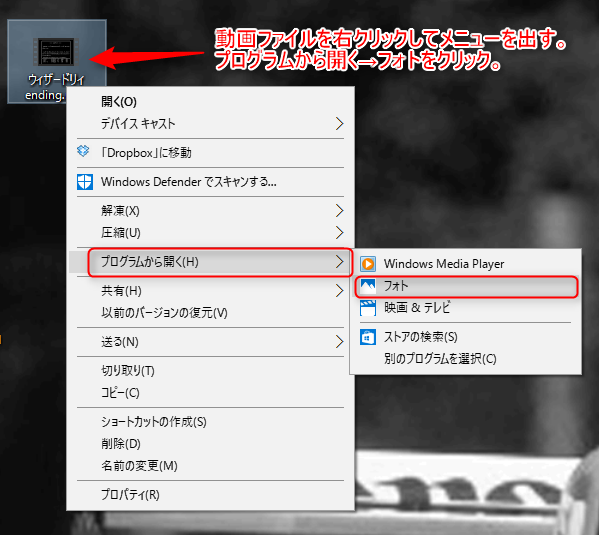
Windows10 動画のトリミングもフォトでok お手軽フォト Pで作業軽減しましょ

Windows10に標準搭載のされているアプリで動画を編集する方法 With Feeling Like It
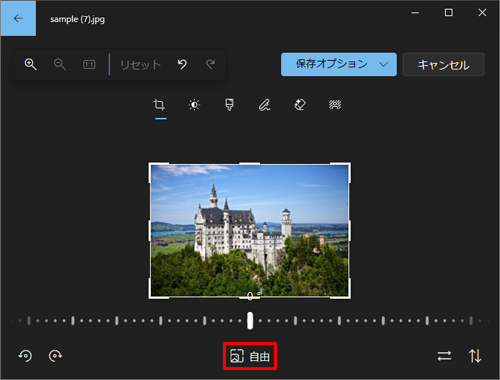
Nec Lavie公式サイト サービス サポート Q A Q A番号
Windows10標準搭載 ビデオエディターの使い方を徹底解説 ゆかブログ

Windows10で動画を簡単に切り取る方法 トリミング ルート40

Windows 10 フォトのビデオ編集でトリミングができません 1709 マイクロソフト コミュニティ

動画編集ソフトを買わずにwindows10だけで簡単に動画編集する方法 Digital Life Innovator
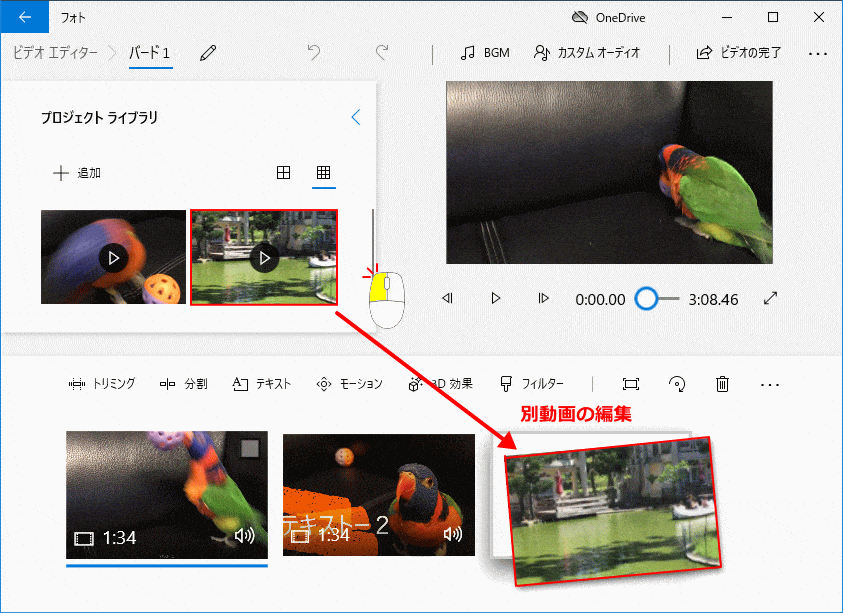
Windows 10 で動画のトリミング 切取り をする方法 フォト ビデオエディター パソブル
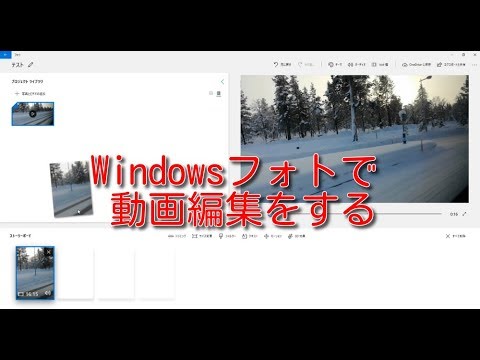
Windowsフォトで動画編集を行う方法 Youtube
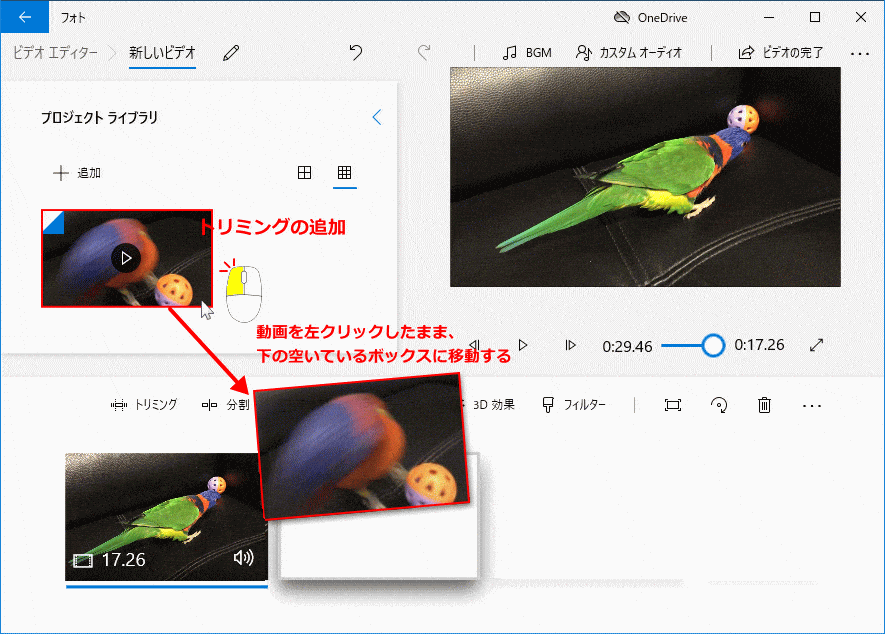
Windows 10 で動画のトリミング 切取り をする方法 フォト ビデオエディター パソブル
動画編集フリーソフトmicrosoftフォト ビデオエディター の使い方 2 基本的なカット編集 書き出し方法 フォト入門 Windows用無料 カンタン動画入門

Windows10のパソコンで動画をトリミング だったらフォトで十分 育児と仕事と病気 ぐんなり日和


コメント
コメントを投稿